-
유튜브 브랜드 계정 생성 설정 방법유튜브 2026. 3. 5. 17:43
목차
유튜브 브랜드 계정 생성 설정 방법 유튜브 채널은 구글 계정으로 운영됩니다.
개인 계정 또는 브랜드 계정을 선택할 수 있습니다.
유튜브 브랜드 계정은 개인 계정과는 별개로 운영됩니다.
개인 계정과는 분리되어 관리되어 운영자와 이메일이 노출되지 않습니다.
처음부터 브랜드 채널로 운영하는 것이 좋습니다.
브랜드 계정은 여러 관리자가 함께 운영할 수 있어 편리합
브랜드 계정
유튜브 브랜드 계정은 개인 계정과 달리 팀 단위로 채널을 운영할 수 있도록 설계된 계정입니다.
기능 다중 관리자 자신의 구글 비밀번호를 공유하지 않고 다른 사람을 관리자나 편집자로 초대할 수 있습니다.
소유자: 모든 권한 ( 관리자 추가 / 삭제 , 채널 삭제 등 ) 을 가집니다.
관리자: 동영상 업로드 , 수정 , 댓글 관리 등이 가능합니다.
커뮤니케이터: 주로 댓글 답변 등 소통 위주의 권한을 가집니다.개인 정보 보호 개인 계정은 구글 계정의 이름을 그대로 써야 합니다.
브랜드 계정은 실명과 관계없이 원하는 브랜드로 자유롭게 설정할 수 있습니다.
채널 운영자의 실제 이름이 노출되지 않아 사생활 보호에 유리합니다.다중 채널 운영 하나의 이메일 주소로 여러 개의 브랜드 계정을 만들 수 있습니다. 채널 이전 가능 개인 계정으로 시작한 채널이라도 나중에 브랜드 계정으로 이전할 수 있습니다. 구분 개인 계정 브랜드 계정 채널 이름 구글 계정 이름 사용해야 합니다. 자유로운 브랜드명 설정할 수 있습니다. 관리자 추가 불가능 ( 비밀번호 공유 필요 ) 가능 ( 권한별 초대 ) 운영 개인 개인 , 팀 , 기업 개수 구글 계정 당 1개 구글 계정 당 최대 100 개 생성 가능합니다. 전환 브랜드 계정으로 이전 가능합니다. 다른 브랜드 계정으로 이전 가능합니다.
설정
반응형1. 채널 목록 페이지 이동합니다.
https://www.youtube.com/channel_switcherYouTube
이메일 또는 휴대전화
accounts.google.com
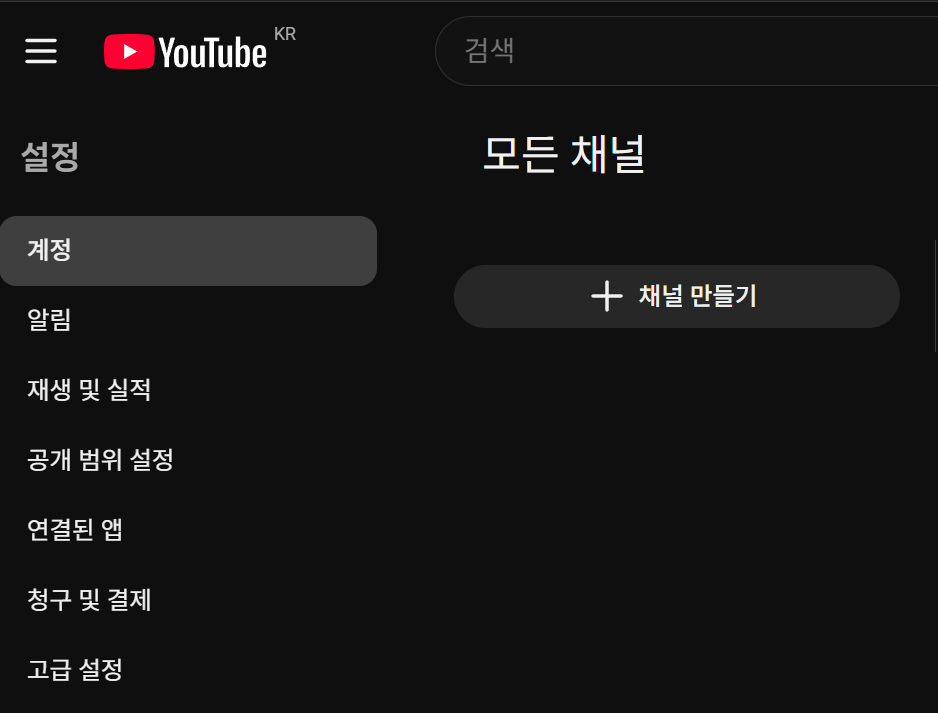
유튜브 브랜드 계정 2. 채널 만들기 클릭합니다.
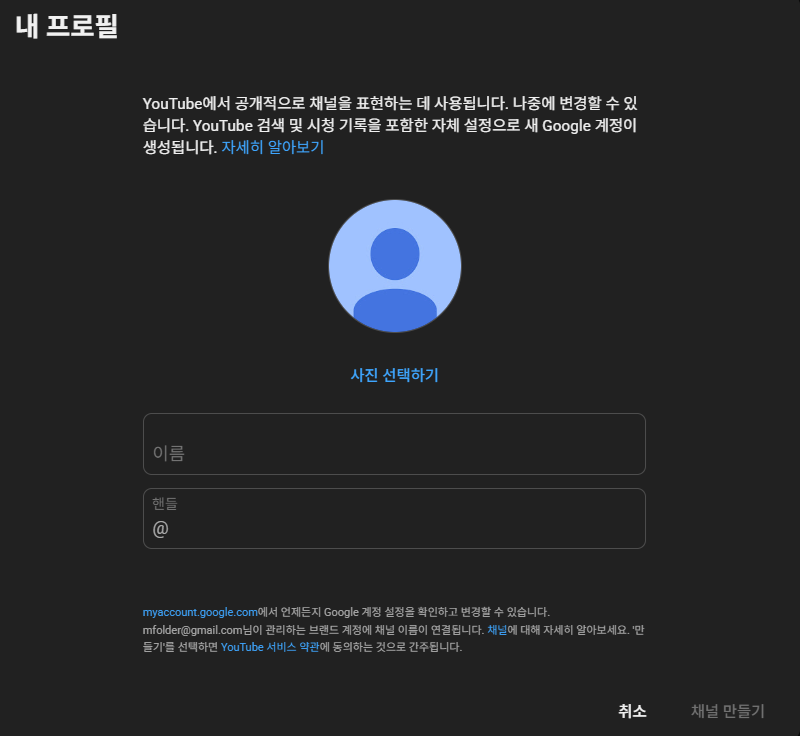
유튜브 브랜드 계정
3. 채널 이름과 핸들 설정하여 채널을 만듭니다.
핸들은 문자 및 숫자를 추가하여 고유한 핸들을 입력해야 합니다.
핸들은 14일 이내에 핸들을 다시 변경할 수 있습니다. 핸들은 14일마다 2번 변경할 수 있습니다.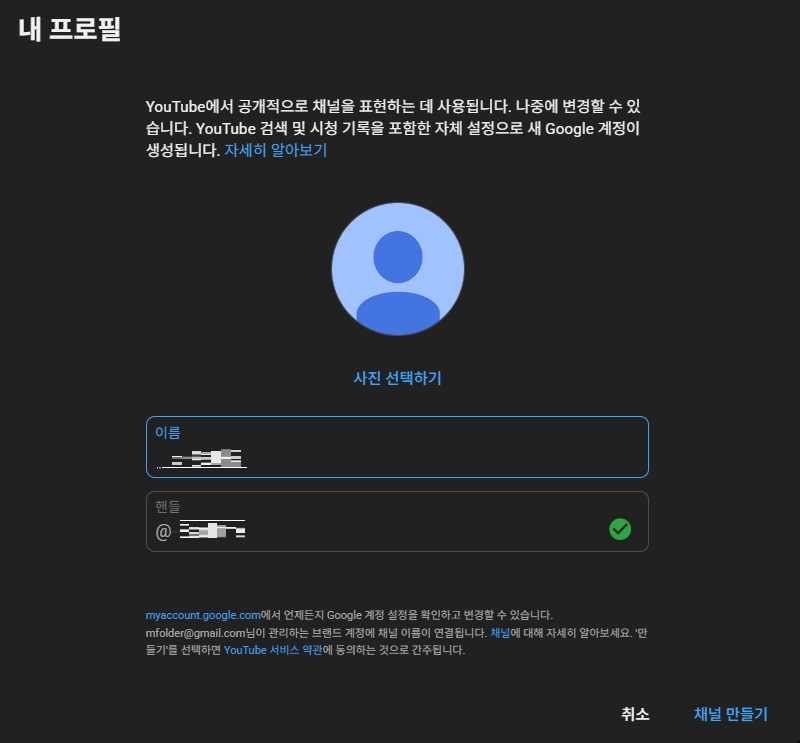
유튜브 브랜드 계정 
유튜브 브랜드 계정
4. 채널로 이동합니다.
https://www.youtube.com/@핸들이름
유튜브 브랜드 계정
5. 관리자 추가 또는 삭제
https://www.youtube.com/accountYouTube
이메일 또는 휴대전화
accounts.google.com
https://myaccount.google.com/brandaccounts
로그인 - Google 계정
이메일 또는 휴대전화
accounts.google.com
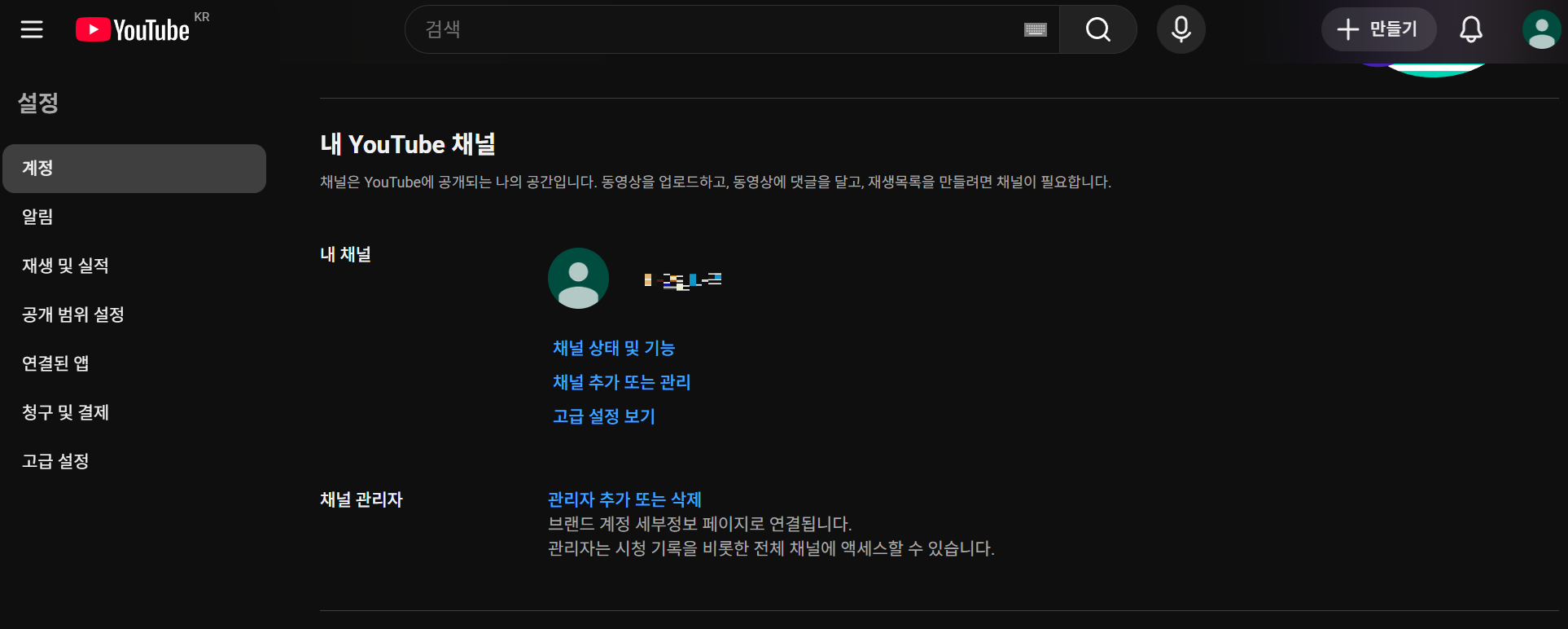
유튜브 브랜드 계정 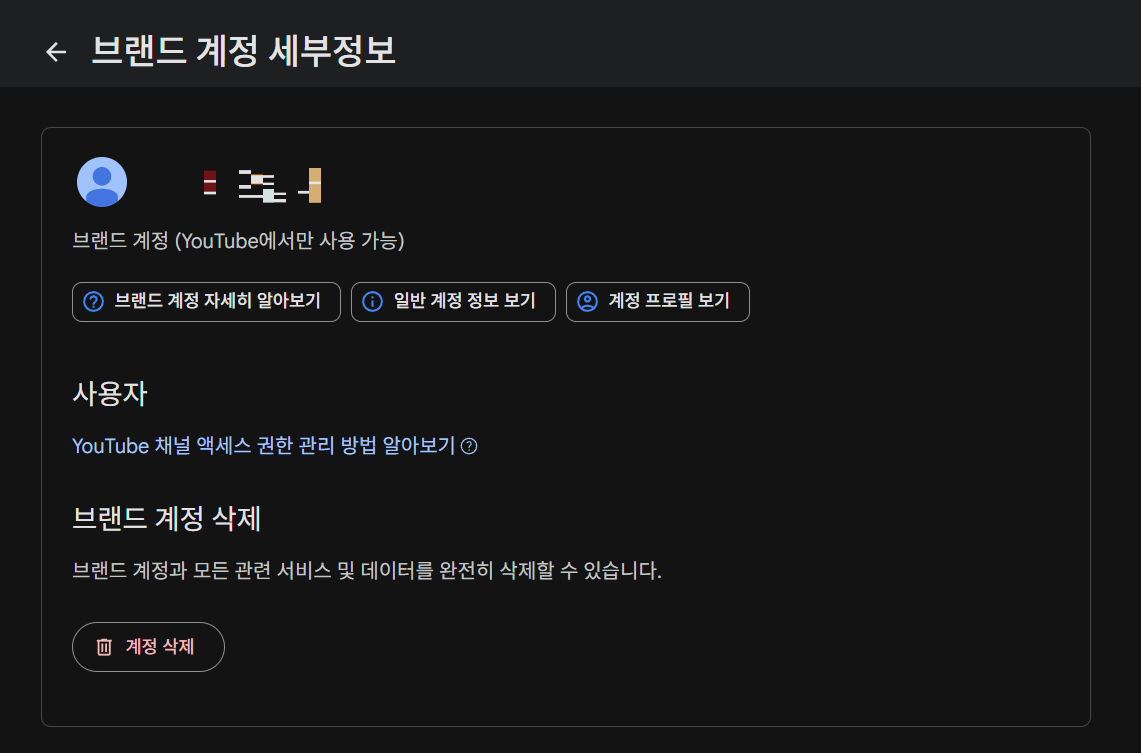
유튜브 브랜드 계정 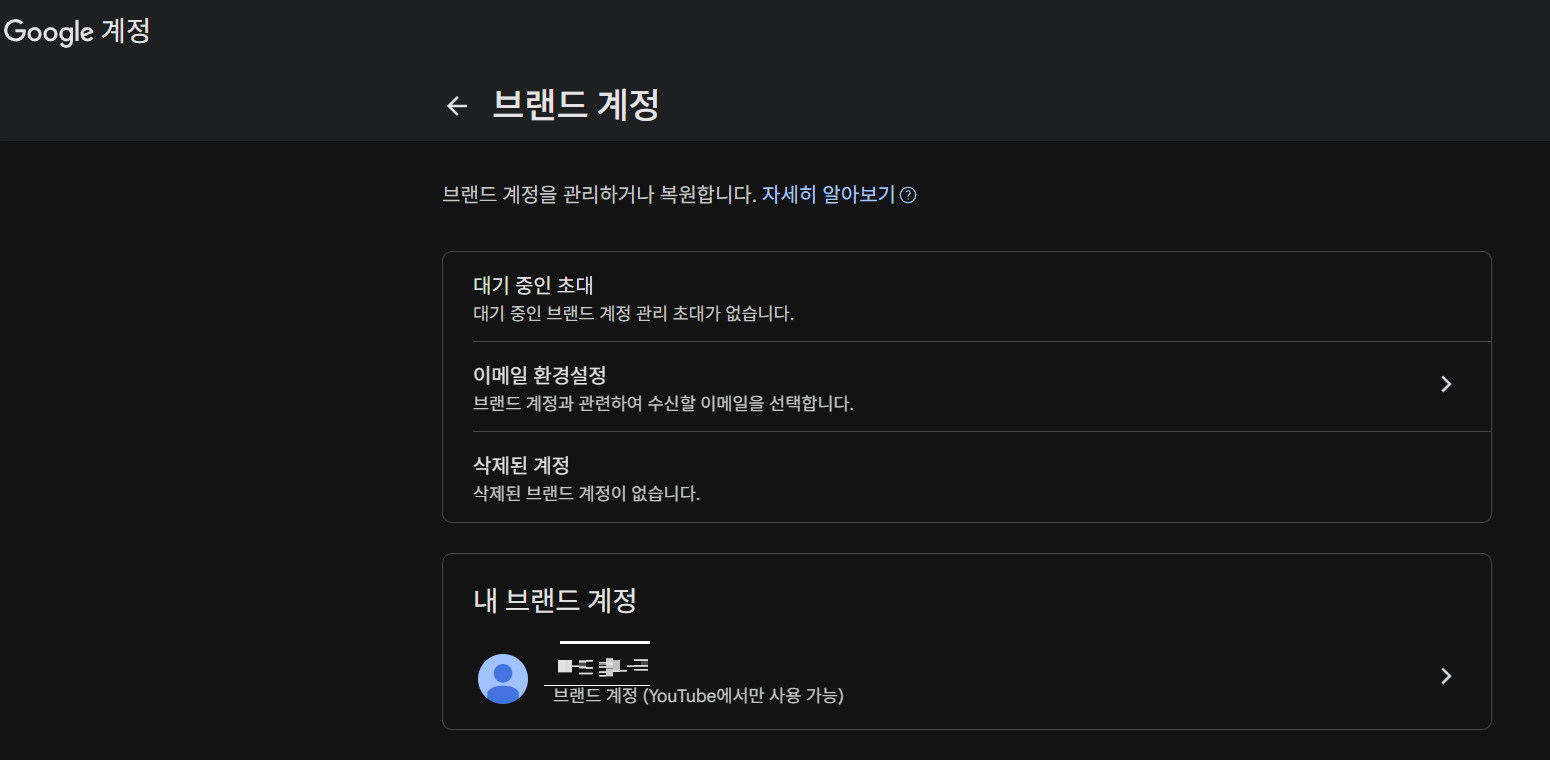
유튜브 브랜드 계정
요약
1. 모든 채널 https://www.youtube.com/channel_switcher
2. 채널 https://www.youtube.com/@핸들이름
3. 유튜브 채널 https://www.youtube.com/account
4. 브랜드 계정 https://myaccount.google.com/brandaccounts5. 채널 고급 설정 https://www.youtube.com/account_advanced
반응형'유튜브' 카테고리의 다른 글
유튜브 프리미엄 라이트 가입 방법 (0) 2026.05.05 프롬프트로 대량 이미지 자동 생성 오토 위스크 Whisk 설정 방법 (0) 2026.03.23 Vrew 무료 워터마크 제거 사용 방법 (0) 2026.03.18 유튜브 자체 요약 이용하기 (0) 2026.03.03 유튜브 프리미엄 공유 채널 추가 설정 방법 (0) 2026.03.03