-
나만의 도메인 이메일 무료로 만들기 클라우드플레어 Email Routing 설정블로그 2026. 9. 17. 19:30
목차
나만의 도메인 이메일 무료로 만들기 클라우드플레어 Email Routing 설정
내가 가지고 있는 도메인으로 이메일 주소를 만들어 보고 싶을 때가 있습니다.
예를 들어 hello@내도메인.com 처럼 나만의 도메인 이메일 주소를 사용하는 방법입니다.
Cloudflare를 사용하고 있다면 내 도메인으로 된 이메일 주소를 무료로 만들 수 있습니다.
Email Routing 기능을 이용해 사용하면 무료입니다.
별도의 서버 없이 hello@내도메인.com으로 받은 메일을 기존 Gmail로 전달받을 수 있습니다.
Cloudflare Email Routing
Email Routing은 별도의 이메일 계정이나 메일함을 만드는 서비스가 아닙니다.
내 도메인으로 들어온 메일을 기존 Gmail 등의 이메일 주소로 전달하는 방식입니다.
누군가 hello@도메인.com으로 이메일을 보내면 Cloudflare가 해당 메일을 설정해 놓은 목적지 이메일 주소로 전달합니다.Cloudflare Email Routing 보낸 사람
↓
hello@도메인.com
↓
Cloudflare Email Routing
↓
myname@gmail.comCloudflare Email Routing 비용 완전 무료 (Cloudflare 무료 플랜 포함) 전달 횟수 제한 인바운드 Email Routing 무제한 커스텀 주소 수 도메인당 Routing Rule 최대 200개 메일 서버 필요 여부 불필요 개인정보 보호 Cloudflare가 이메일 내용을 보관하지 않습니다. Catch-all 설정하지 않은 주소로 도착하는 메일도 목적지 이메일로 받을 수 있습니다. 반응형Cloudflare Email Routing
https://www.cloudflare.com/products/email-routingCloudflare Email Routing - Private Email Address Management
Create custom email addresses, route messages to your inbox with Cloudflare Email Routing, a free, private service for individuals, families, and businesses.
www.cloudflare.com
사전 준비
도메인과 Cloudflare 네임서버 설정, 메일을 받을 이메일 주소가 필요합니다.
Email Routing을 사용하려면 해당 도메인의 DNS를 Cloudflare에서 사용해야 합니다.사전 준비 내 소유의 도메인 Cloudflare에서 직접 구매하거나 타 업체에서 구매한 도메인 모두 가능합니다. Cloudflare 네임서버 설정 완료 도메인의 네임서버가 Cloudflare로 되어 있어야 합니다. 메일을 받을 기존 이메일 주소 목적지 이메일입니다.
1단계: Email Routing 활성화
Email Routing를 활성화해야 합니다.
Email Routing 활성화 1. 먼저 Cloudflare에 로그인합니다. 2. Cloudflare 왼쪽 사이드바에서 컴퓨트(Compute)를 선택합니다. 3. 하위 메뉴 이메일 서비스(Email Service) > 이메일 라우팅(Email Routing)으로 이동합니다. 4. 사용할 도메인을 선택합니다. 5. 도메인 온보드(Onboard Domain)를 클릭합니다. 6. 활성화를 클릭합니다. 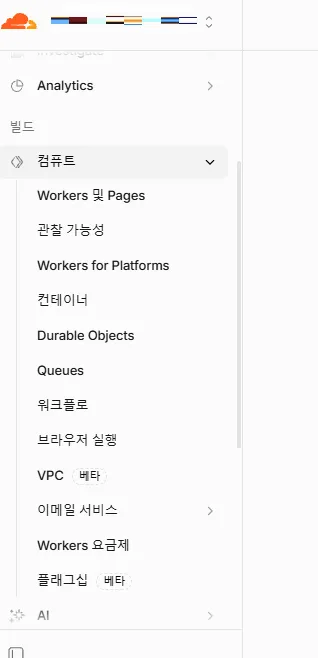
나만의 도메인 이메일 무료로 만들기 클라우드플레어 Email Routing 설정 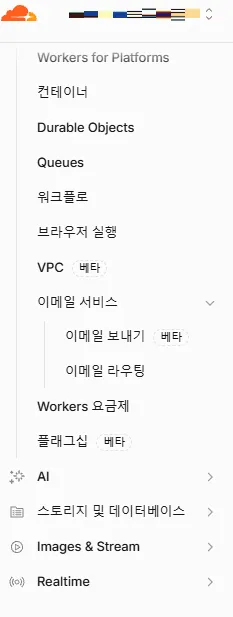
나만의 도메인 이메일 무료로 만들기 클라우드플레어 Email Routing 설정 이메일 서비스 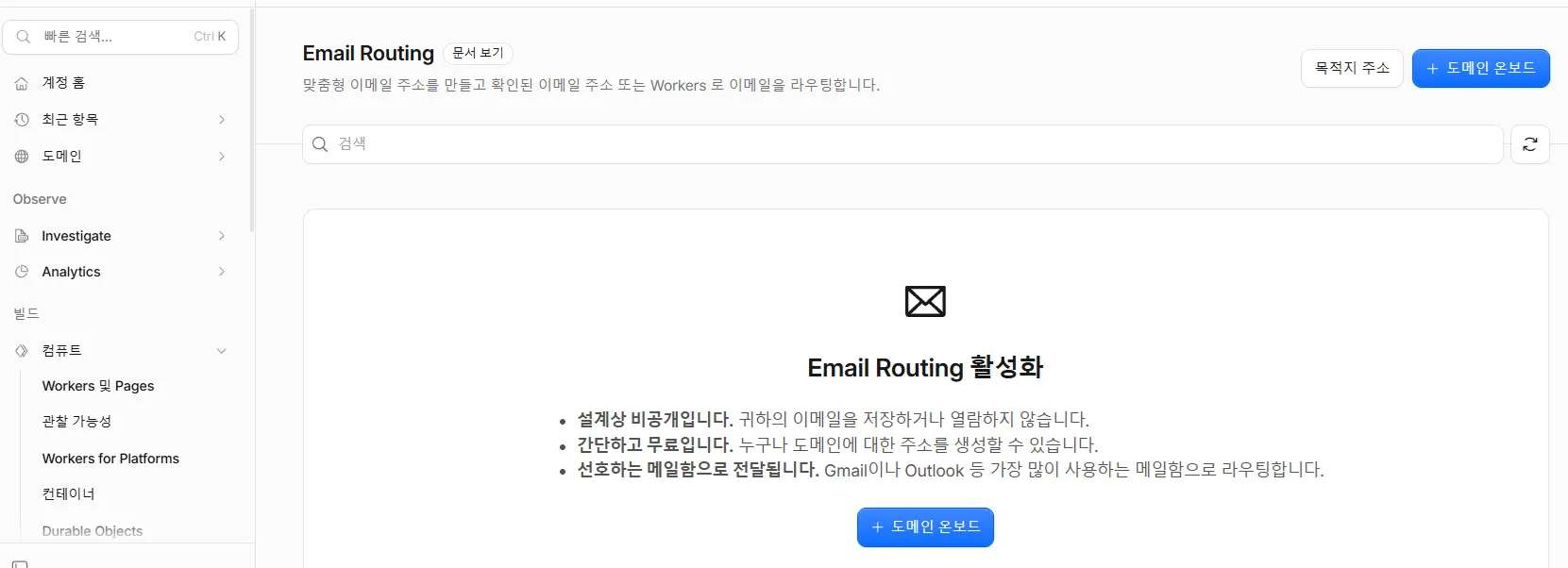
나만의 도메인 이메일 무료로 만들기 클라우드플레어 Email Routing 설정 이메일 서비스 Email Routing 활성화 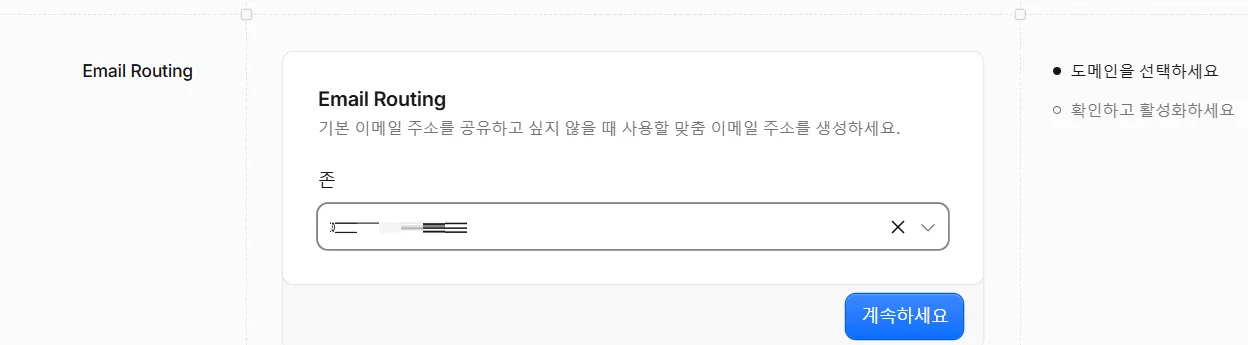
나만의 도메인 이메일 무료로 만들기 클라우드플레어 Email Routing 설정 이메일 서비스 Email Routing 활성화
Cloudflare Email Routing 설정
https://dash.cloudflare.com/?to=/:account/:zone/email/routingCloudflare Dashboard | Manage Your Account
dash.cloudflare.com
2단계: 목적지 이메일
메일을 전달받을 실제 이메일 주소를 먼저 등록합니다.
목적지 주소는 여러 개 등록할 수 있습니다.
개인 메일, 업무 메일 등을 나눠 등록해두면 이후 라우팅 규칙 설정 시 편리합니다.목적지 이메일 등록 1. 대상 주소(Destination addresses) 탭 이동 | Email Routing 페이지에서 선택합니다. 2. 주소 추가(Add destination address) 클릭 | 전달받을 Gmail 주소를 입력합니다. 3. 인증 메일 확인 | 입력한 Gmail로 인증 메일이 발송됩니다. 4. Verify email address 클릭 | 인증 완료 후 상태가 Verified로 바뀝니다. 
나만의 도메인 이메일 무료로 만들기 클라우드플레어 Email Routing 설정 이메일 서비스 목적지 이메일 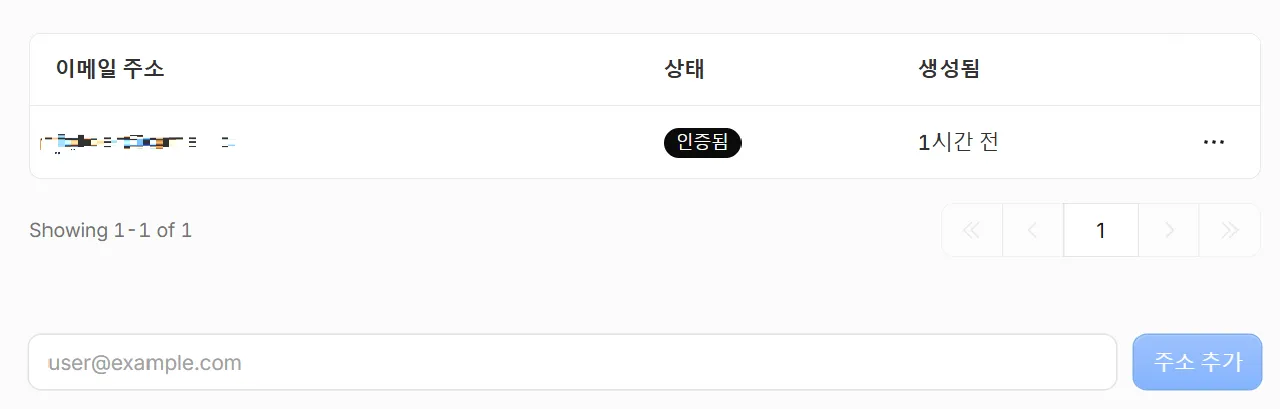
나만의 도메인 이메일 무료로 만들기 클라우드플레어 Email Routing 설정 이메일 서비스 목적지 이메일 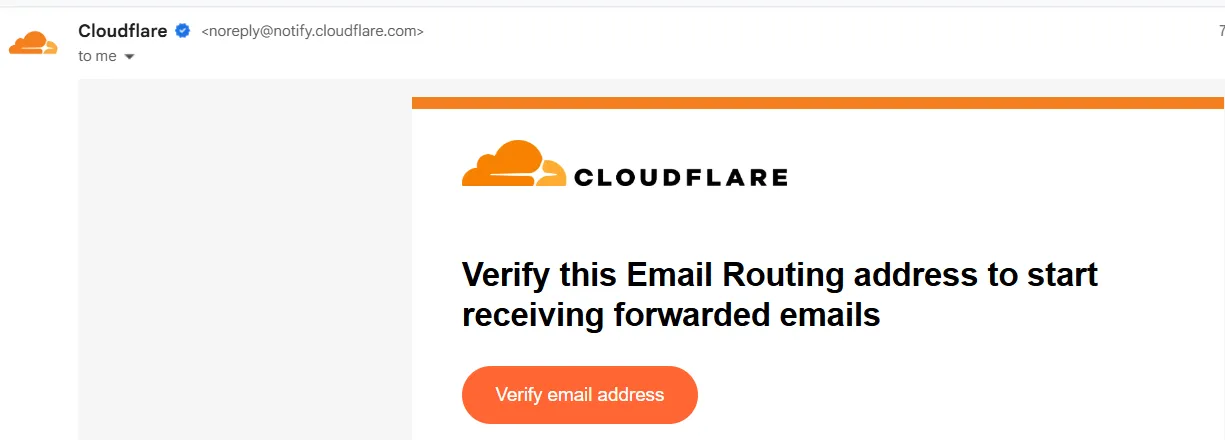
나만의 도메인 이메일 무료로 만들기 클라우드플레어 Email Routing 설정 이메일 서비스 목적지 이메일 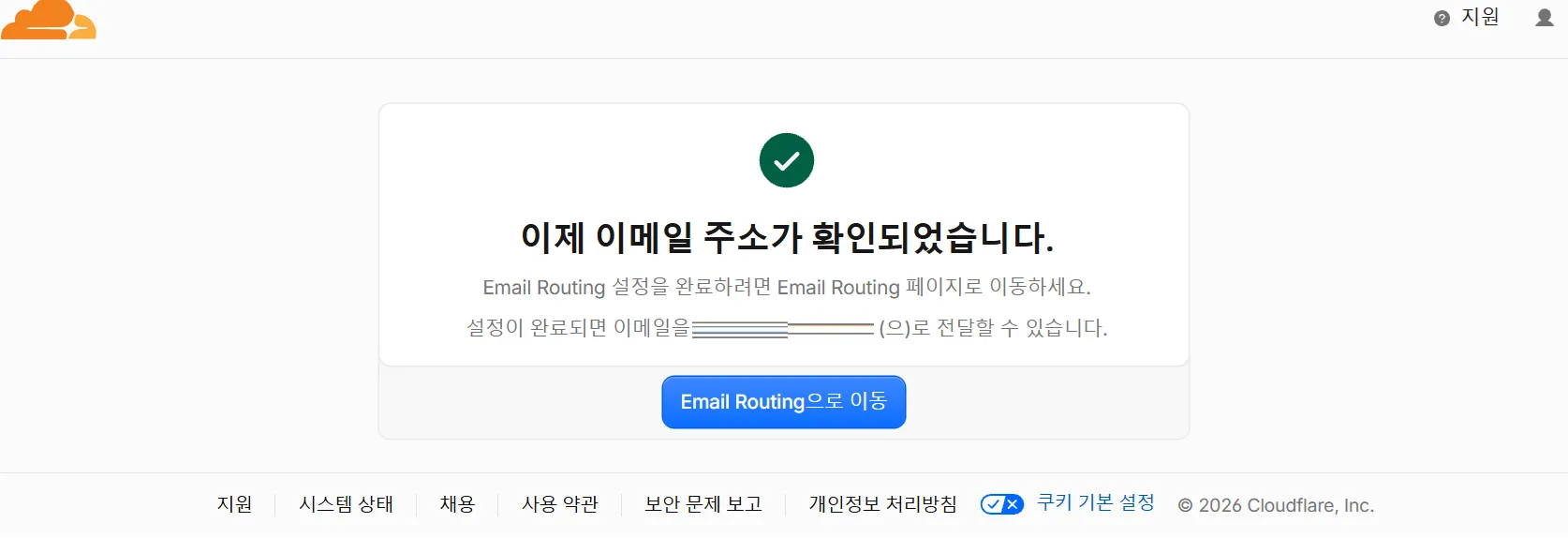
나만의 도메인 이메일 무료로 만들기 클라우드플레어 Email Routing 설정 이메일 서비스 목적지 이메일
3단계: 라우팅 규칙
커스텀 이메일 주소와 전달 대상을 연결합니다.
라우팅 규칙 1. 라우팅 규칙(Routing rules) 탭 이동 Email Routing 페이지에서 선택합니다. 2. 라우팅 규칙 생성(Create a routing rule) 클릭 수신할 주소 앞부분을 입력합니다. (예: hello) 3. 동작 선택 이메일로 전송, Worker로 전송, 삭제 중 이메일로 전송을 선택합니다. 4. 대상(Destination) 선택 이전에 등록한 목적지 이메일 주소를 선택합니다. 5. 저장 hello@내도메인.com으로 온 메일이 목적지 이메일 주소로 전달됩니다. 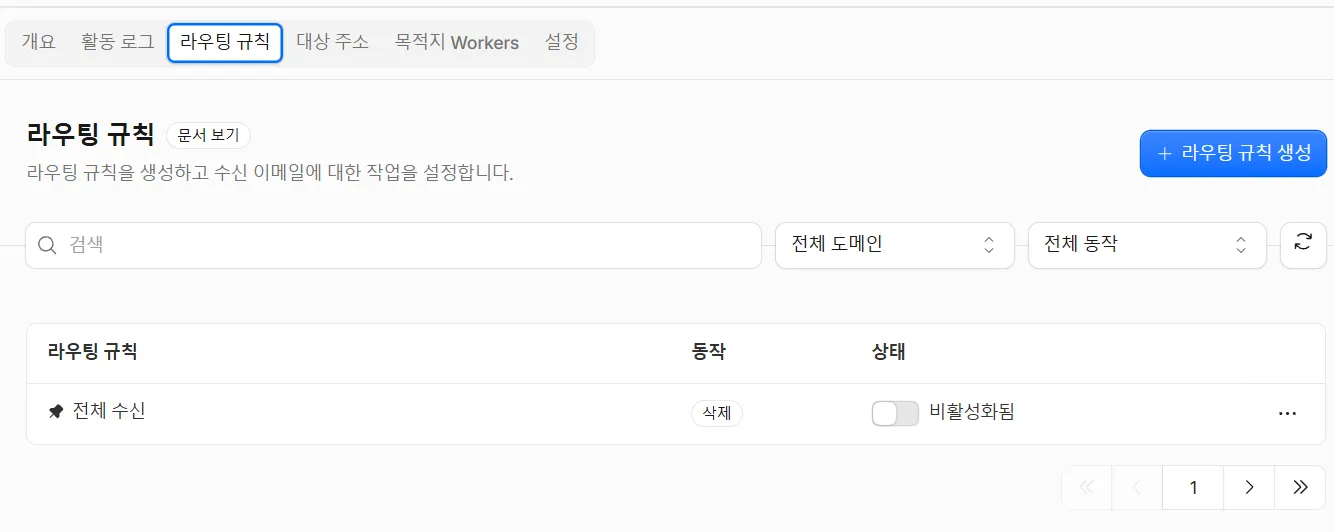
나만의 도메인 이메일 무료로 만들기 클라우드플레어 Email Routing 설정 이메일 서비스 라우팅 규칙 
나만의 도메인 이메일 무료로 만들기 클라우드플레어 Email Routing 설정 이메일 서비스 라우팅 규칙 생성 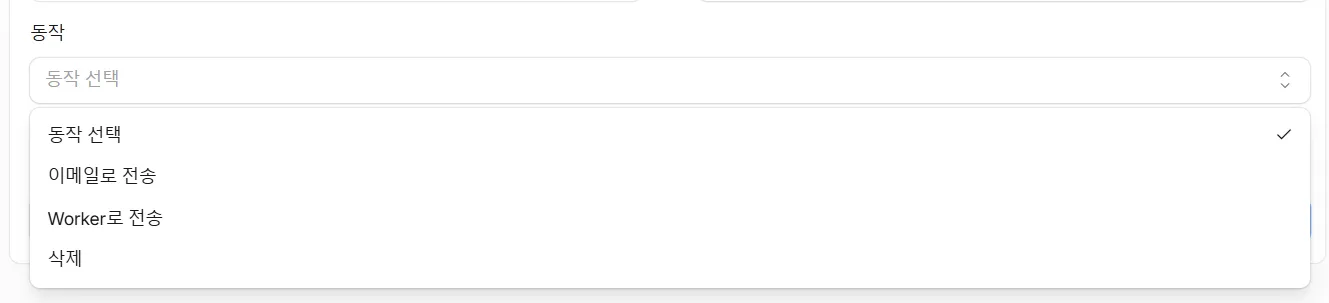
나만의 도메인 이메일 무료로 만들기 클라우드플레어 Email Routing 설정 이메일 서비스 라우팅 규칙 생성 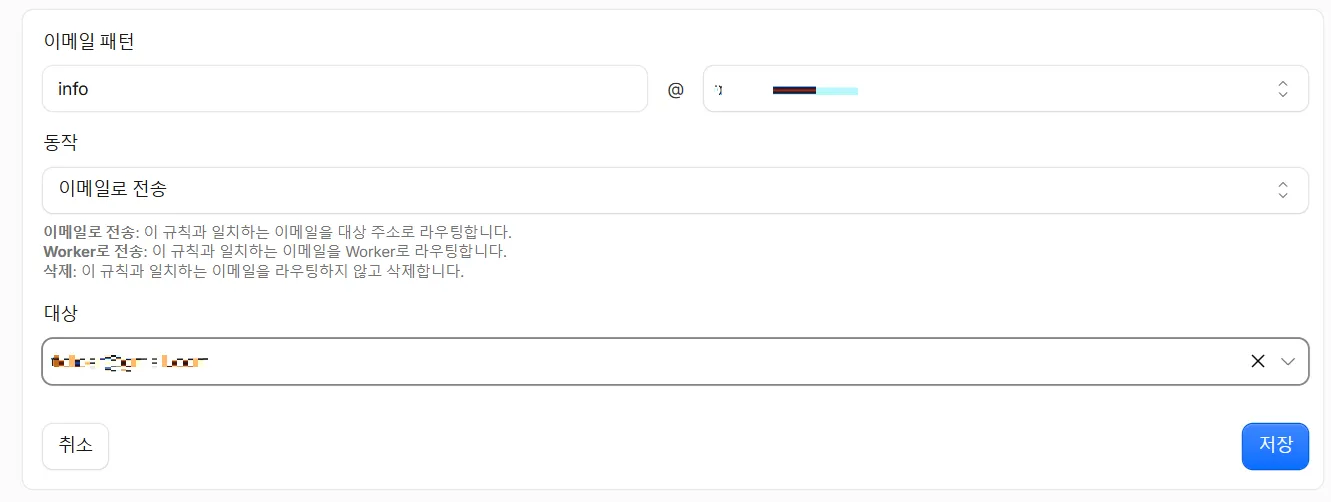
나만의 도메인 이메일 무료로 만들기 클라우드플레어 Email Routing 설정 이메일 서비스 라우팅 규칙 생성 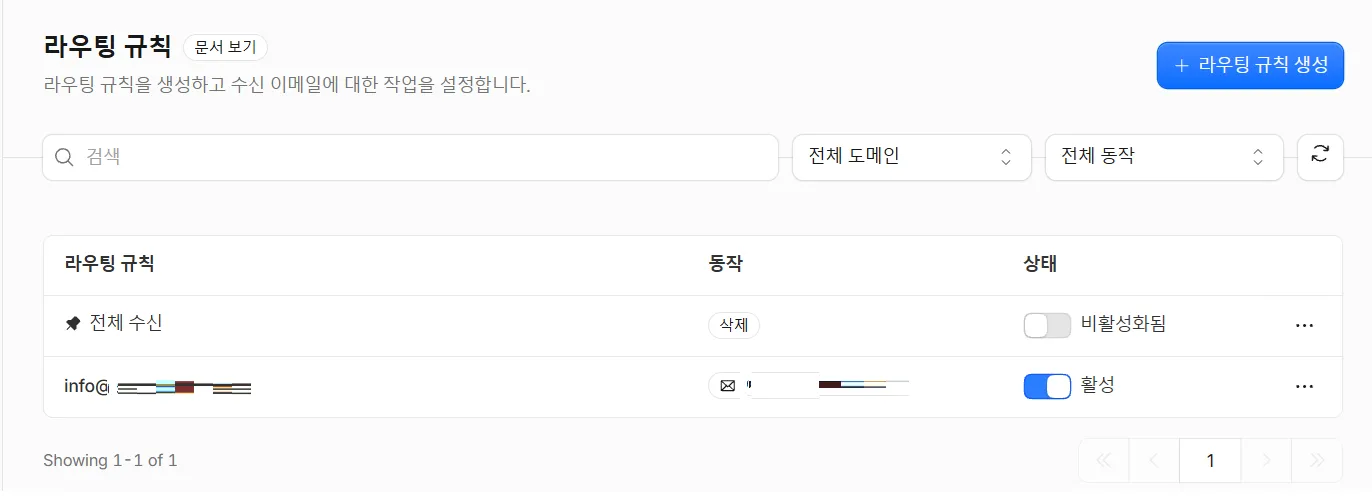
나만의 도메인 이메일 무료로 만들기 클라우드플레어 Email Routing 설정 이메일 서비스 라우팅 규칙 생성
규칙은 여러 개 만들 수 있습니다.커스텀 주소 전달 대상 hello@내도메인.com 개인 Gmail support@내도메인.com 업무용 Gmail admin@내도메인.com 관리용 Gmail
4단계: Catch-all 설정
라우팅 규칙에 등록하지 않은 주소로 들어오는 메일까지 받고 싶다면 Catch-all을 사용할 수 있습니다.
Catch-all을 켜두면 설정하지 않은 주소로 오는 메일도 지정한 목적지 이메일 주소로 전달할 수 있습니다.
Routing rules 탭 하단 Catch-all address 섹션에서 토글을 켭니다.
전달받을 Gmail 주소를 선택하면 완료됩니다.
Catch-all을 켜두면 스팸 메일도 함께 늘어날 수 있습니다.
메일 발신 설정
Cloudflare Email Routing 자체는 수신 메일을 전달하는 기능입니다.
Gmail에서 hello@내도메인.com 주소로 메일을 보내려면 별도의 발신용 SMTP 또는 Email Sending 설정이 필요합니다.메일 발신 설정 1. Gmail 설정 진입 설정 > 계정 및 가져오기 탭으로 이동합니다. 2. 다른 주소에서 메일 보내기 다른 이메일 주소 추가를 클릭합니다. 3. 커스텀 주소 입력 hello@내도메인.com을 입력합니다. 4. SMTP 서비스 연결 Brevo Free 플랜(일일 300통) 연결
다른 서비스와 비교
수신만 필요한 개인 도메인이라면 Cloudflare Email Routing이 가장 적합합니다.
발신까지 포함한 완전한 이메일 서비스가 필요하다면 Zoho Mail이 무료 대안입니다.서비스 비용 발신 지원 특징 Cloudflare Email Routing 무료 ❌ (별도 설정 필요) 수신 포워딩 Zoho Mail 무료 플랜 있음* ✅ 웹메일 제공 Google Workspace 유료 ✅ Gmail 기반 업무용 이메일 ImprovMX 무료 플랜 있음 플랜별 상이 Cloudflare 없이도 사용 가능 *Zoho Mail Free 플랜은 최대 5명까지 제공되지만 지역에 따라 이용할 수 없을 수 있습니다.
티스토리 블로그
티스토리에서 블로그 추가하는 방법
계정 하나당 최대 5개 개설할 수 있습니다.계정 하나당 블로그 삭제 및 생성 등 최대 10회까지 할 수 있습니다.순서티스토리 로그인티스토리 블로그에 로그인합니다. 2. 운영 개설 현황다음의 링
blog.baobtree.com
티스토리 관리자 초기 설정 방법
처음 티스토리 블로그를 개설하면 관리자 페이지에서 설정하는 것이 좋습니다. 콘텐츠 설정 , 플러그인 등을 해야 합니다.콘텐츠 설정글쓰기 시 기본으로 저장할 글 상태는 공개 로 설정합니다.
blog.baobtree.com
티스토리 구글 서치 콘솔 설정 방법
구글 서치 콘솔Google Search Console 자신의 사이트가 구글 검색 결과에서 어떻게 노출되고 있는지 모니터링하고 문제를 발견해서 개선하며 검색 퍼포먼스를 향상시키고 최적화하는 도구입니다. 사
blog.baobtree.com
티스토리 구글 애널리틱스 설정 방법
구글 애널리틱스Google Analytics 구글 애널리틱스는 Google이 제공하는 무료 웹 분석 서비스입니다. 웹사이트나 모바일 앱의 방문자 데이터와 사용자 행동을 추적하고 분석할 수 있는 도구입니다. 실
blog.baobtree.com
티스토리 네이버 애널리틱스 설정 방법
네이버 애널리틱스네이버 애널리틱스는 네이버에서 제공하는 무료 웹 로그 분석 서비스입니다. 사이트 방문자의 이용 행태, 유입 경로, 인기 페이지 정보 등을 분석합니다. 실시간 데이터 추적
blog.baobtree.com
[블로그] - 티스토리 네이버 서치어드바이저 설정 방법
티스토리 네이버 서치어드바이저 설정 방법
네이버 서치어드바이저네이버 서치어드바이저는 등록한 웹사이트가 네이버 검색 결과에 잘 노출되도록 관리하고 진단하는 도구입니다. 네이버 애널리틱스가 방문 후 분석 이라면 서치어드바
blog.baobtree.com
티스토리 빙 웹 마스터 도구 설정 방법
2025.11.26 - [블로그] - 티스토리 구글 애널리틱스 설정 방법 마이크로소프트가 만든 Bing에서도 구글 서치 콘솔과 동일한 서비스인 빙 ( Bing ) 웹마스터 도구가 있습니다. Bing에 내 사이트가 어떻게
blog.baobtree.com
[블로그] - 티스토리 IP 추적 statcounter 설정 사용
티스토리 IP 추적 statcounter 설정 사용
블로그에서 IP을 추적하려면 StatCounter을 설치해서 확인하는 방법이 있습니다. StatCounter는 CCTV처럼 방문자별 IP, 위치, 브라우저, 접속 시간 등을 기록합니다. 같은 IP에서 짧은 시간 내 반복 광고
blog.baobtree.com
[블로그] - 티스토리 방문자 행동 분석 Clarity 설치 설정 방법
티스토리 방문자 행동 분석 Clarity 설치 설정 방법
블로그에서 방문자가 어디를 클릭하고 얼마나 오래 머물고 어떤 경로로 움직이는지 알고 싶다면 Clarity이 필수입니다. 무료인 Clarity는 Heatmap, 세션 녹화, Rage Click 분석 등으로 사용자 행동을 파악
blog.baobtree.com
[블로그] - 티스토리 가독성 높이는 편집 방법 3가지 (글꼴·줄간격·여백)
티스토리 가독성 높이는 편집 방법 3가지 (글꼴·줄간격·여백)
블로그의 가독성을 높이면 글을 읽기 쉬워집니다. 글꼴, 줄간격, 여백만 잘 조정해도 가독성이 크게 향상됩니다. 한 문장은 되도록 2줄 이내로 유지하는 것이 좋습니다. 가독성 높이기가독성 높
blog.baobtree.com
[블로그] - 티스토리 구글 서치콘솔 색인 오류 총정리 (크롤링·페이지 제외)
티스토리 구글 서치콘솔 색인 오류 총정리 (크롤링·페이지 제외)
블로그를 운영하다 보면 구글 서치콘솔에서 색인 오류가 자주 발생합니다. 페이지 색인 생성 항목에서 여러 오류가 쌓입니다. 오류 유형마다 원인과 해결 방법이 다릅니다. 일부는 해결이 필요
blog.baobtree.com
[블로그] - 티스토리 페이지 속도 개선 방법 (Lighthouse 성능 점수 올리기)
티스토리 페이지 속도 개선 방법 (Lighthouse 성능 점수 올리기)
구글 Lighthouse에서 티스토리 블로그의 점수를 확인할 수 있습니다. 구글 Lighthouse 점수가 낮으면 검색 엔진 최적화에도 영향을 줄 수 있습니다. 특히 모바일 환경에서는 페이지 로딩 속도가 더욱
blog.baobtree.com
[블로그] - 티스토리 구글 애드센스 수익 지급 절차 (PIN 번호·세금 정보·지급 계좌 등록)
티스토리 구글 애드센스 수익 지급 절차 (PIN 번호·세금 정보·지급 계좌 등록)
구글 애드센스 승인 후 수익을 지급받으려면 세 가지 절차를 완료해야 합니다. PIN 번호 인증, 세금 정보 등록, 지급 계좌 등록입니다. 이 중 하나라도 누락되면 수익이 지급되지 않습니다. 최소
blog.baobtree.com
무료 저작권 없는 이미지 사용
구글 검색으로 다운받은 이미지는 저작권 침해 위험이 있습니다.이미지에 따라 CC0 나 CCL 라이선스가 있습니다. CC0는 저작권자가 권리를 포기해 누구나 자유롭게 사용 가능합니다.그에 반해 CCL
blog.baobtree.com
무료 사진 배열 콜라주 사이트
콜라주는 여러 사진을 모아 하나의 예쁜 이미지로 만듭니다. 여행 사진 10장을 모아 지도 모양으로 만들거나 혹은 가족 사진을 하트 형태로 꾸밀 수 있습니다. 사진을 모아 배열된 콜라주를 만드
blog.baobtree.com
[블로그] - 무료 티스토리 파비콘 아이콘 생성 사이트
무료 티스토리 파비콘 아이콘 생성 사이트
파비콘과 아이콘은 사이트의 얼굴입니다. 웹 브라우저의 주소창이나 탭이나 북마크에서 표시되는 작은 아이콘입니다. 파비콘과 아이콘은 사이트의 브랜드를 높입니다.티스토리 관리자 메뉴에
blog.baobtree.com
블로그 이미지 WebP 변환 사이트
블로그 이미지 최적화를 위해서는 JPG 나 PNG 보다 WebP로 첨부하는 것이 좋습니다. 변환 무료 사이트는 Squoosh.app, toWebP.io, ResizeImage IO입니다. 별도 설치 없이 브라우저에서 바로 변환됩니다. 그리고
blog.baobtree.com
도메인
COM 도메인 가격 비교
등록 가격은 업체별로 프로모션과 첫해 할인 등 그리고 갱신 가격이 크게 다릅니다. 첫해는 저렴한 프로모션 가격을 적용하지만 갱신할 때 가격이 올라갑니다. 도메인도메인은 인터넷에서 웹사
blog.baobtree.com
[블로그] - 티스토리 도메인 연결 클라우드 플레어 DNS 설정
티스토리 도메인 연결 클라우드 플레어 DNS 설정
도메인이 있으면 만약 티스토리가 서비스를 종료하거나 정책 변경으로 인해 다른 플랫폼으로 이동시 유리합니다. 그리고 도메인으로 애드센스 승인을 받으면 유리한 점이 있습니다.해당 도메
blog.baobtree.com
티스토리 도메인 이전 변경 설정
새 도메인을 구입하고 도메인 설정에서 티스토리 서버에 맞게 설정해야 합니다. DNS 반영에는 최대 24시간 정도 걸릴 수 있습니다. 티스토리 관리자에서 새 도메인으로 변경합니다. 301 리디렉션
blog.baobtree.com
[블로그] - 나만의 도메인 이메일 무료로 만들기 클라우드플레어 Email Routing 설정
나만의 도메인 이메일 무료로 만들기 클라우드플레어 Email Routing 설정
내가 가지고 있는 도메인으로 이메일 주소를 만들어 보고 싶을 때가 있습니다. 예를 들어 hello@내도메인.com 처럼 나만의 도메인 이메일 주소를 사용하는 방법입니다. Cloudflare를 사용하고 있다면
blog.baobtree.com
요약
1. Cloudflare Email Routing 무료 수신 포워딩 서비스
2. https://dash.cloudflare.com/?to=/:account/:zone/email/routing
3. Email Routing 활성화 시 DNS 레코드 자동 추가
4. 목적지 이메일 등록 후 인증 완료 필요
5. 라우팅 규칙으로 주소별 전달 대상 지정
6. Catch-all 설정으로 미등록 주소 메일도 수신 가능
7. 발신은 Brevo 또는 Mailgun 등 SMTP 서비스 별도 연결 필요반응형'블로그' 카테고리의 다른 글
티스토리 구글 애드센스 수익 지급 절차 (PIN 번호·세금 정보·지급 계좌 등록) (0) 2026.07.29 티스토리 페이지 속도 개선 방법 (Lighthouse 성능 점수 올리기) (0) 2026.07.27 티스토리 구글 서치콘솔 색인 오류 총정리 (크롤링·페이지 제외) (0) 2026.07.23 티스토리 가독성 높이는 편집 방법 3가지 (글꼴·줄간격·여백) (0) 2026.07.12 ChatGPT로 블로그 썸네일 이미지 만드는 방법 (0) 2026.06.28