-
무료 PC 화면 녹화 프로그램 OBS Studio 설정 사용 방법앱 2026. 6. 10. 15:07
목차
무료 PC 화면 녹화 프로그램 OBS Studio 설정 사용 방법
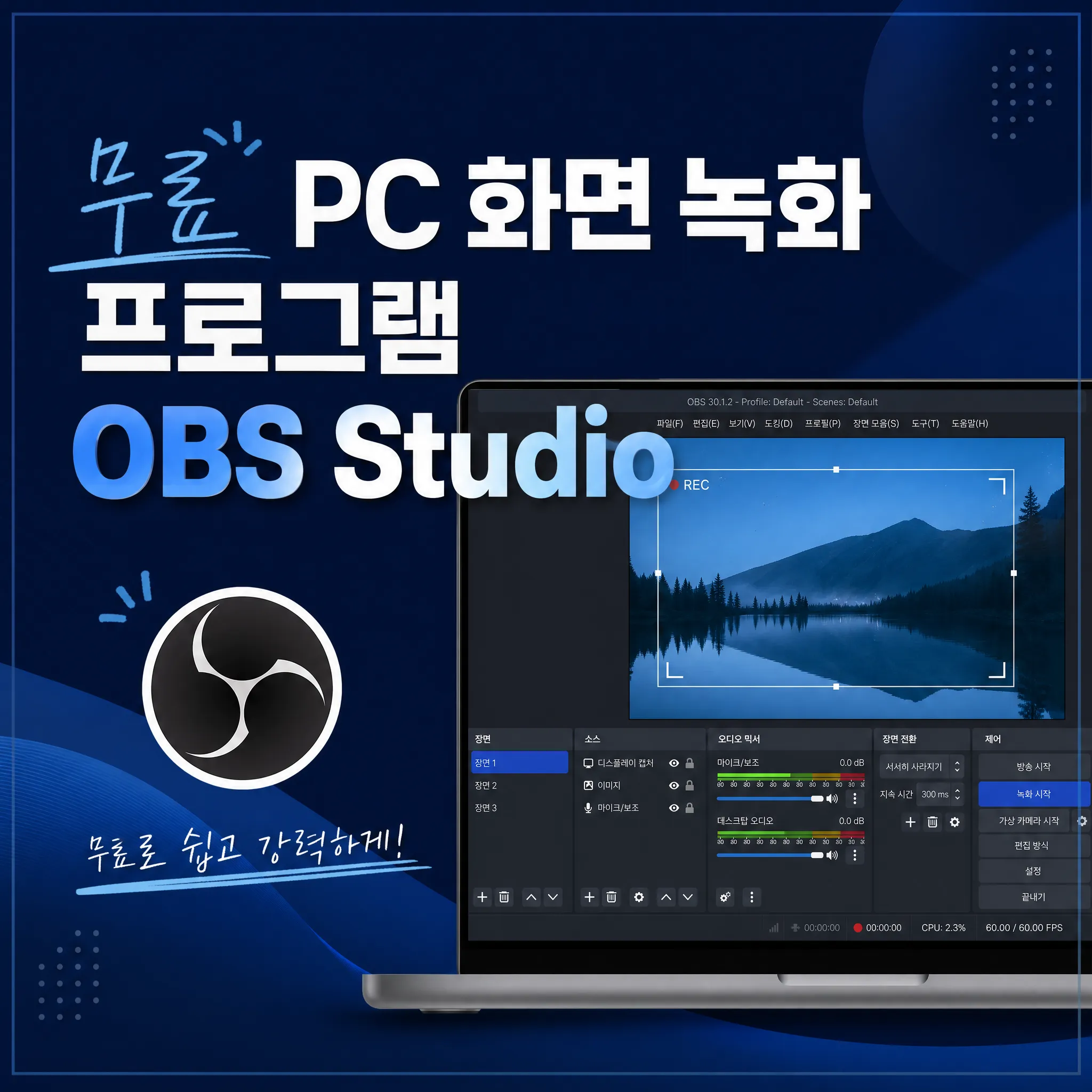
PC 화면을 녹화해야 할 때 무료로 사용 가능한 프로그램이 OBS Studio입니다.
OBS Studio는 고품질 녹화와 방송이 가능합니다.스트리밍을 지원해서 바로 방송할 수 있습니다.
시간제한이 없고 광고나 워터마크가 전혀 없습니다.
OBS Studio
OBS Studio는 Open Broadcaster Software의 줄임말입니다.
화면 캡처, 오디오 녹음, 실시간 스트리밍을 지원하는 무료 오픈소스 프로그램입니다.
https://obsproject.com/koOpen Broadcaster Software | OBS
영상 녹화와 실시간 방송을 할 수 있는 무료 및 공개 소프트웨어입니다. 윈도우, 맥 혹은 리눅스 환경에서 빠르고 쉽게 방송 할 수 있습니다.
obsproject.com
특징 무료 사용 가능 별도 구독 비용 없이 사용할 수 있습니다.
개인 및 기업 환경에서도 활용 가능합니다.다양한 녹화 기능 전체 화면, 프로그램 창, 웹캠 등을 동시에 녹화할 수 있습니다.
MP4, MKV 등 다양한 녹화 형식
60fps 고해상도 녹화 가능방송 기능 지원 유튜브, 트위치 등 주요 플랫폼에 바로 방송할 수 있습니다. 확장성 플러그인을 통해 다양한 기능을 추가할 수 있습니다. 강력한 장면 관리 여러 장면을 미리 만들어 놓고 필요할 때 전환할 수 있습니다. 오디오 믹서 마이크, 시스템 사운드, BGM 등을 개별적으로 조절할 수 있습니다. 필터 & 효과 크로마키(배경 제거), 이미지 마스크, 색상 보정, 노이즈 억제, 압축 등 다양한 필터 지원합니다. 성능 최적화 x264 등 하드웨어 소프트웨어 인코더를 선택할 수 있어 PC 사양에 맞게 조정 가능합니다. 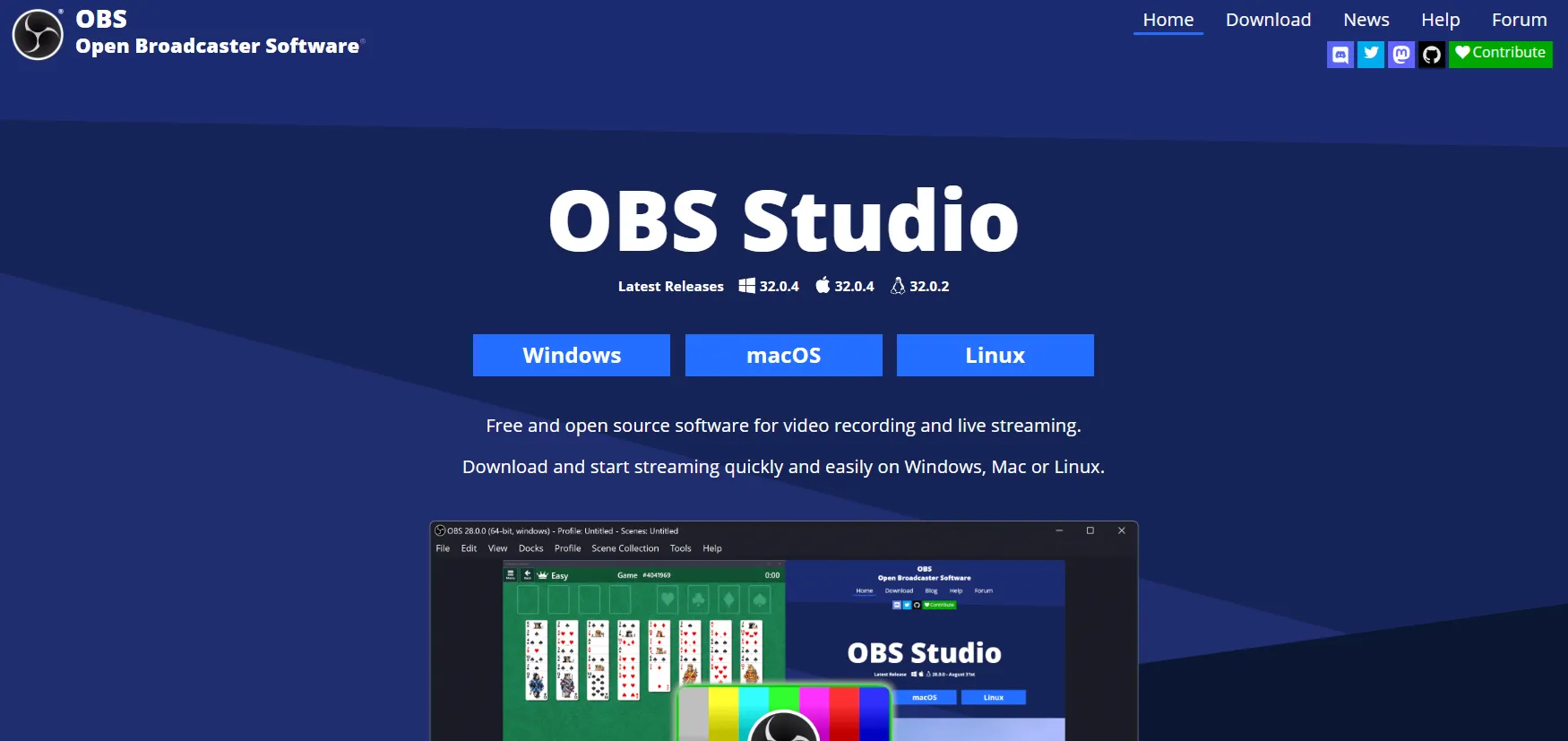
01. 무료 PC 화면 녹화 캡처 OBS Studio
설치
사이트에서 다운로드하여 설치합니다.
1. 사이트에서 Windows를 선택합니다.
https://obsproject.com/koOpen Broadcaster Software | OBS
영상 녹화와 실시간 방송을 할 수 있는 무료 및 공개 소프트웨어입니다. 윈도우, 맥 혹은 리눅스 환경에서 빠르고 쉽게 방송 할 수 있습니다.
obsproject.com
반응형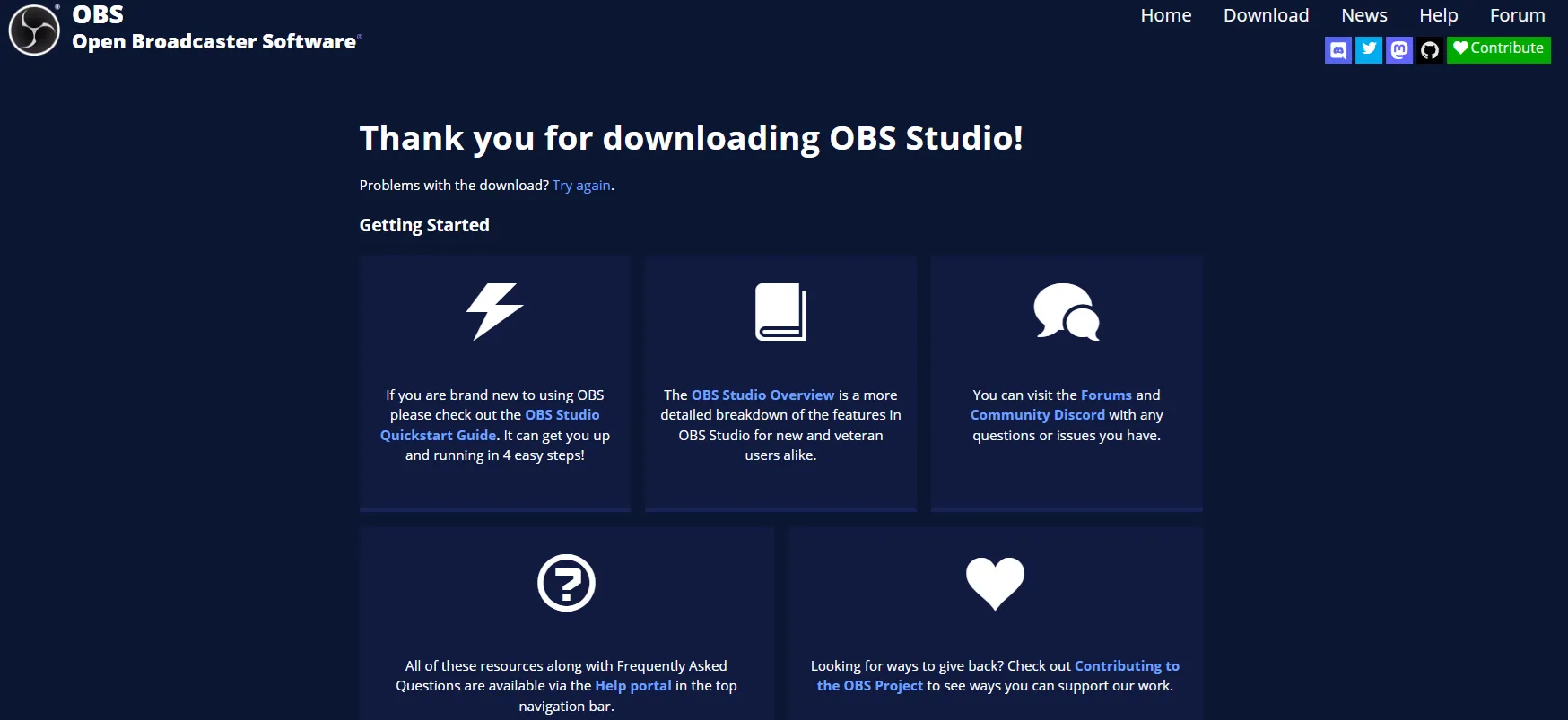
무료 PC 화면 녹화 캡처 OBS Studio 2. 설치를 진행합니다.
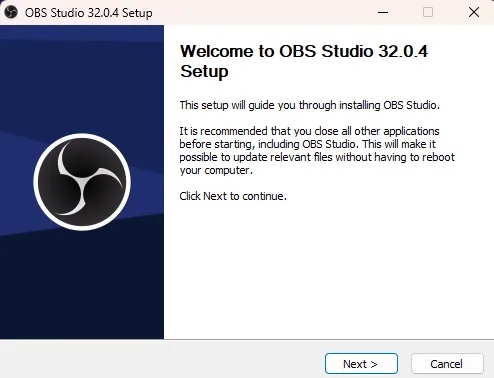
무료 PC 화면 녹화 캡처 OBS Studio 설치 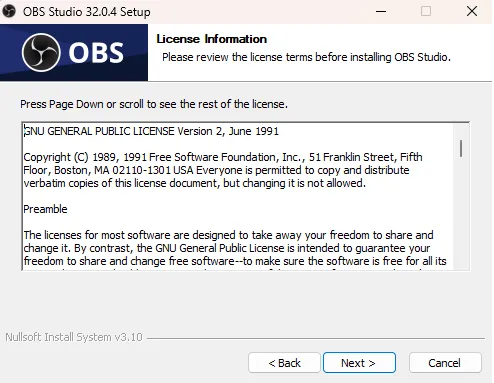
무료 PC 화면 녹화 캡처 OBS Studio 설치 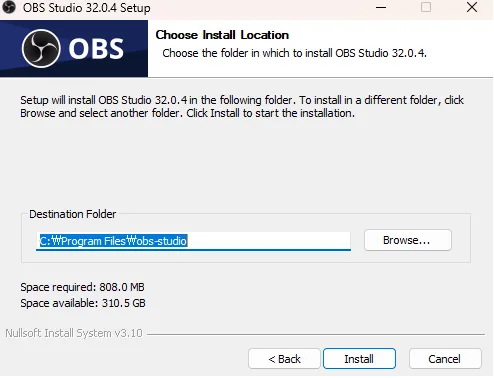
무료 PC 화면 녹화 캡처 OBS Studio 설치 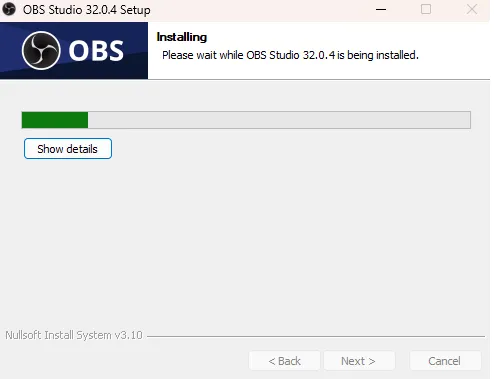
무료 PC 화면 녹화 캡처 OBS Studio 설치 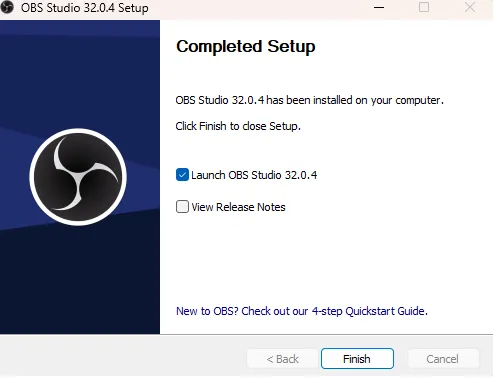
무료 PC 화면 녹화 캡처 OBS Studio 설치 완료
녹화
프로그램을 처음 실행하면 자동 설정 마법사가 나타납니다.
녹화 최적화로 선택하고 소스 목록에서 추가합니다.
오른쪽 하단에서 녹화 시작 버튼을 클릭해서 시작합니다.
1. 녹화 최적화를 선택합니다.설정 마법사 최적화 모드 선택 녹화 최적화 기본 해상도 1920x1080 초당 프레임 수 60을 선호 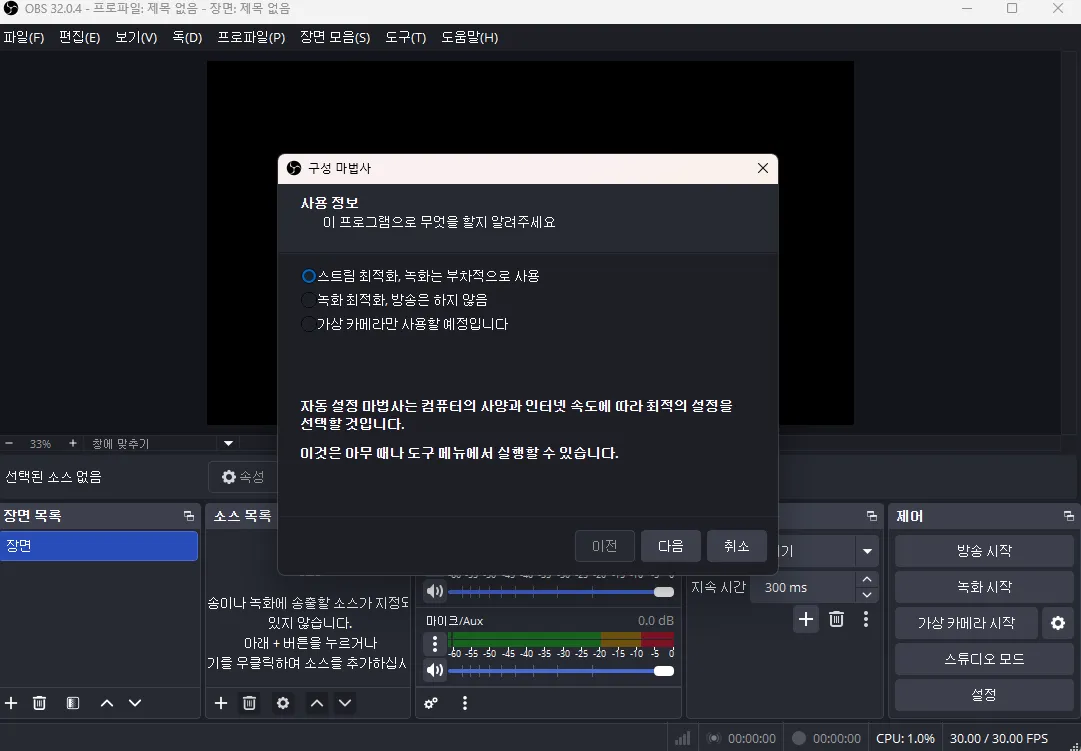
무료 PC 화면 녹화 캡처 OBS Studio 설정 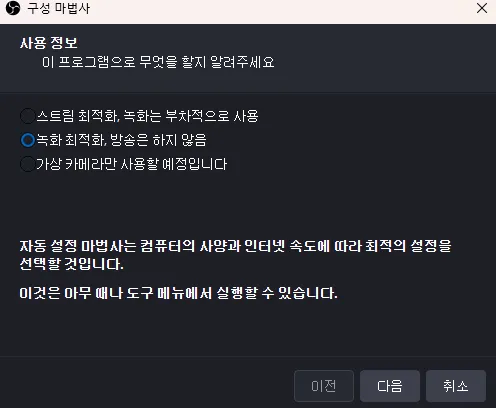
무료 PC 화면 녹화 캡처 OBS Studio 설정 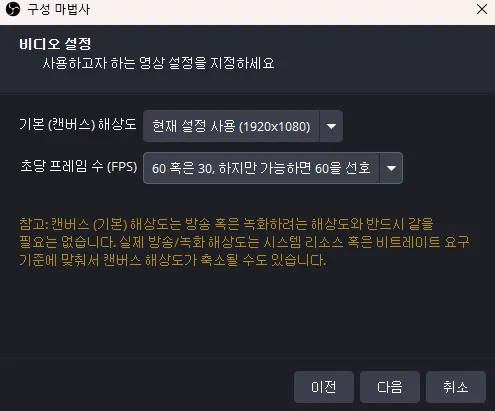
무료 PC 화면 녹화 캡처 OBS Studio 설정
2. 설정을 적용합니다.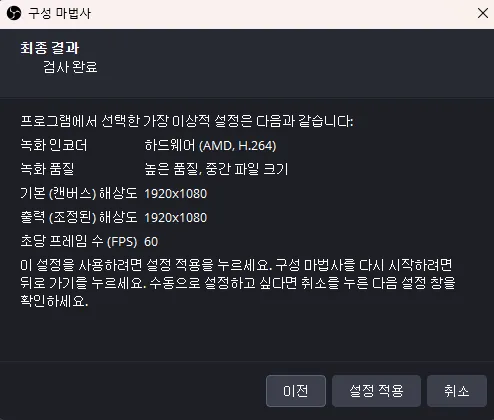
무료 PC 화면 녹화 캡처 OBS Studio 설정 적용
3. 왼쪽 하단 소스 목록에서 +를 클릭합니다.
무료 PC 화면 녹화 캡처 OBS Studio 녹화 소스 목록
4. 디스플레이 캡처를 선택합니다.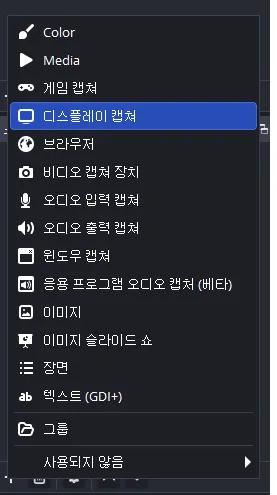
무료 PC 화면 녹화 캡처 OBS Studio 녹화 디스플레이 캡처
5. 확인을 클릭합니다.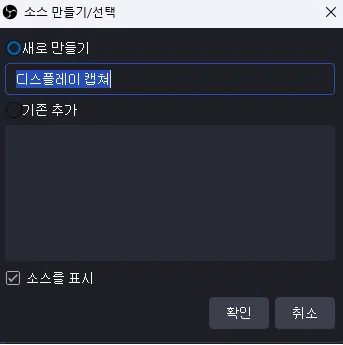
무료 PC 화면 녹화 캡처 OBS Studio 녹화 디스플레이 캡처
6. 디스플레이를 선택합니다.
모니터가 여러 대일 경우 녹화할 모니터를 선택합니다.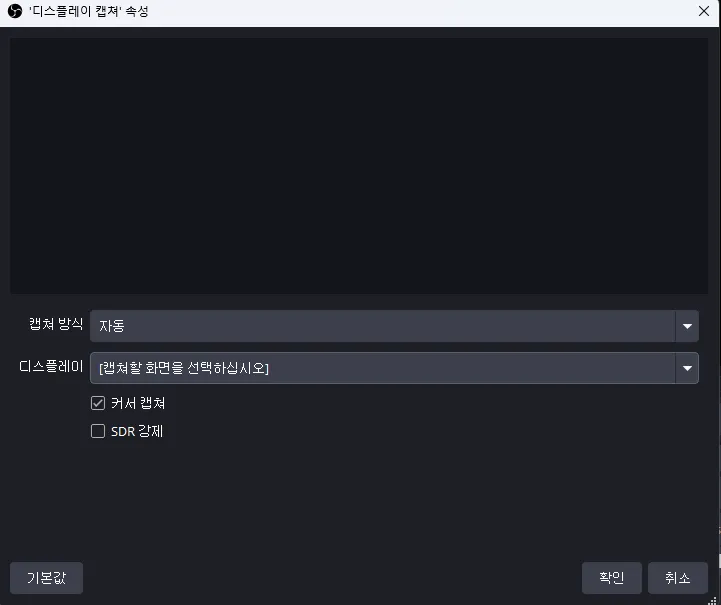
무료 PC 화면 녹화 캡처 OBS Studio 녹화 디스플레이 캡처 속성 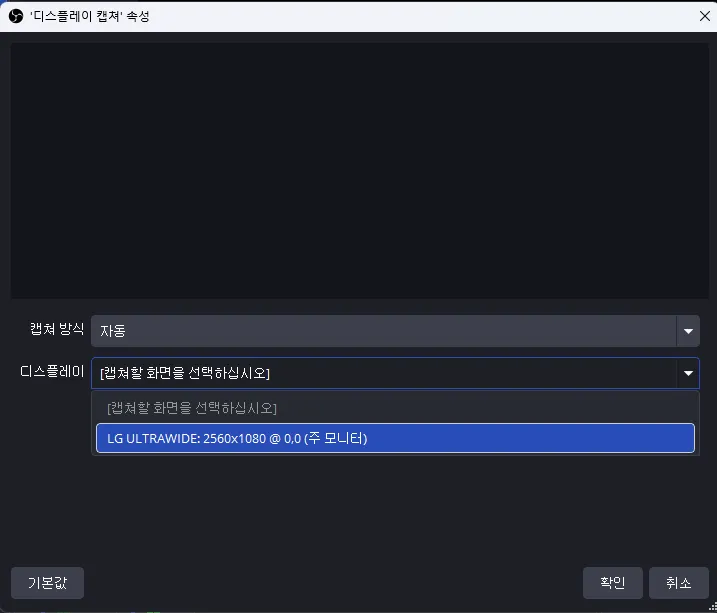
무료 PC 화면 녹화 캡처 OBS Studio 녹화 디스플레이 캡처 속성 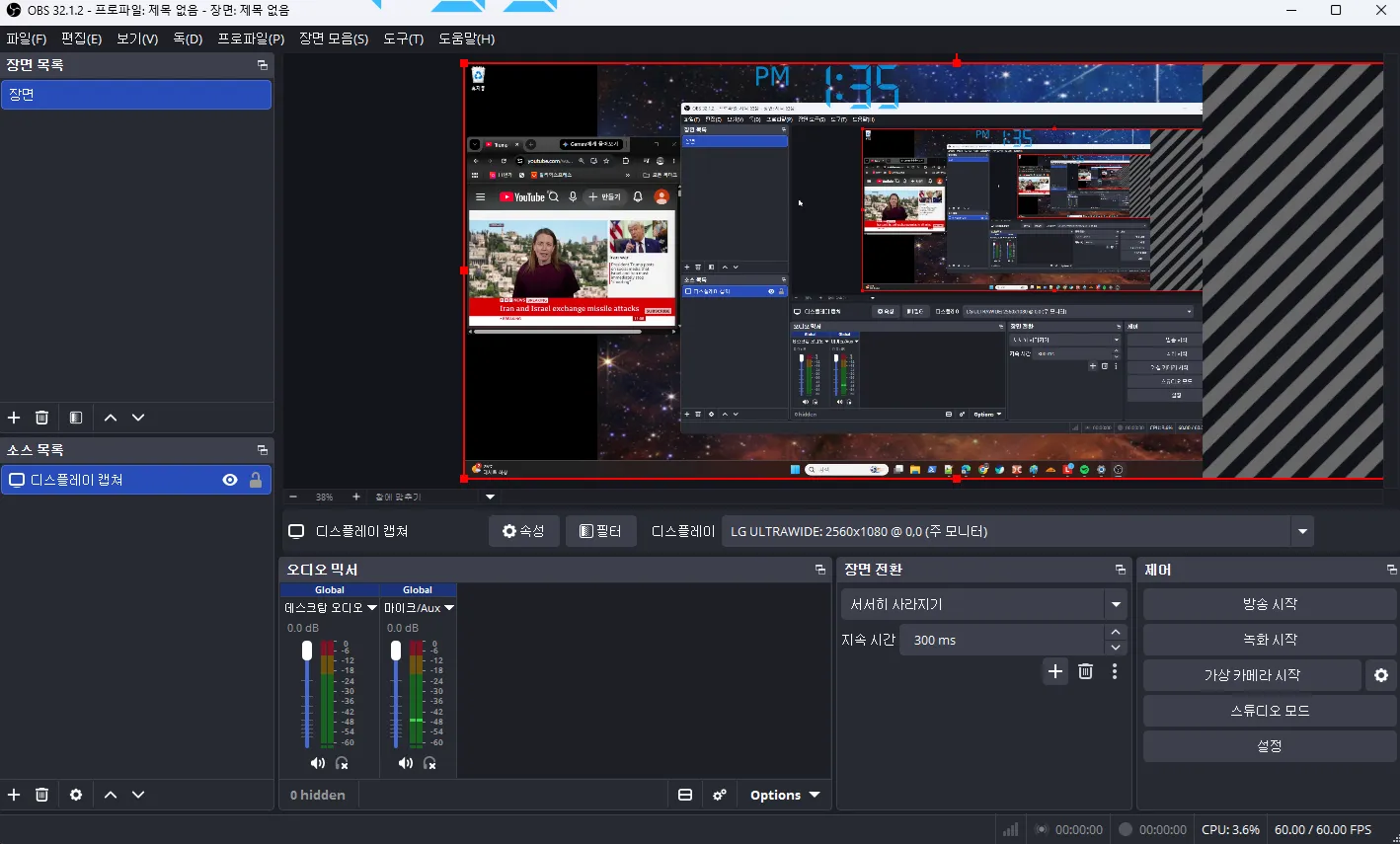
무료 PC 화면 녹화 캡처 OBS Studio 녹화
7. 오른쪽 하단 녹화 시작 버튼을 클릭합니다.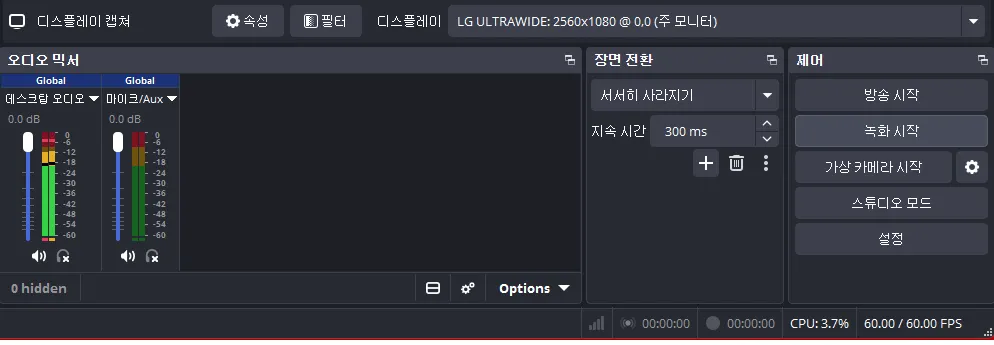
무료 PC 화면 녹화 캡처 OBS Studio 녹화 시작
8. 끝났으면 녹화 중단 버튼을 클릭합니다.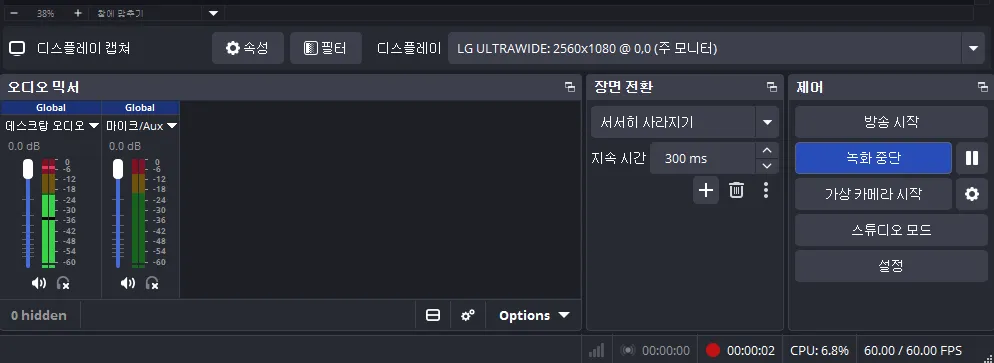
무료 PC 화면 녹화 캡처 OBS Studio 녹화 중단
9. 녹화본 확인은 왼쪽 상단 메뉴 파일을 클릭하면 녹화본 보이기를 클릭합니다.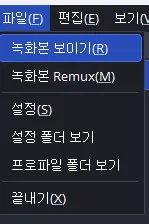
무료 PC 화면 녹화 캡처 OBS Studio 녹화본 보기 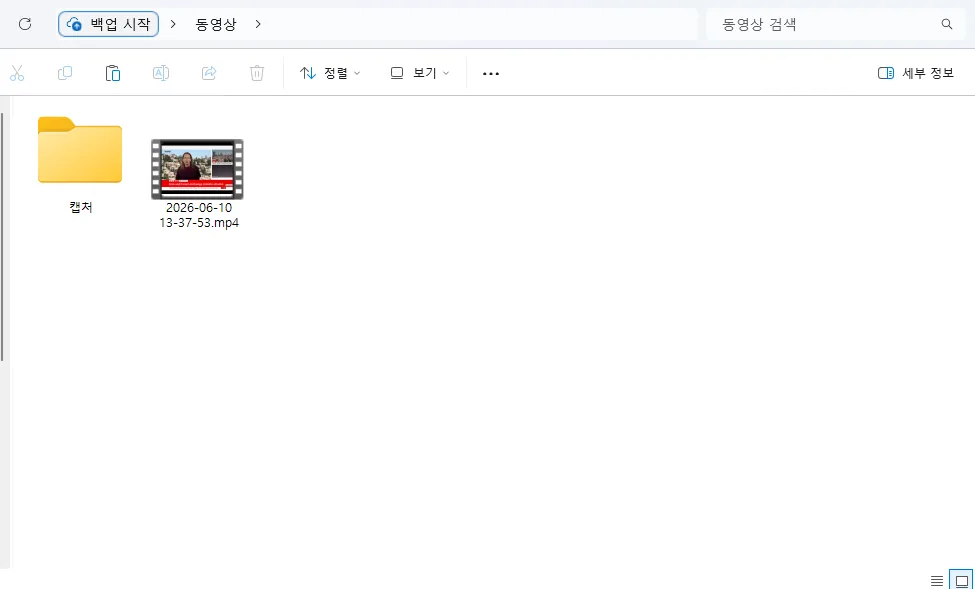
무료 PC 화면 녹화 캡처 OBS Studio 녹화본 보기
특정 일부분 녹화
일부분만 녹화하려면 2가지 방법이 있습니다.
1. 기존 화면에서 ALT 키로 영역을 자릅니다.
화면의 일부분만 녹화하려면 ALT로 영역을 잘라냅니다.
빨간색 테두리가 나타나면 키보드의 ALT 키를 누른 상태로 네모 조절점을 마우스로 드래그합니다.
ALT 키를 누르면서 화면 조절을 하면 됩니다.
영역 지정이 끝나면 ALT를 떼고 마우스로 위치를 조절합니다.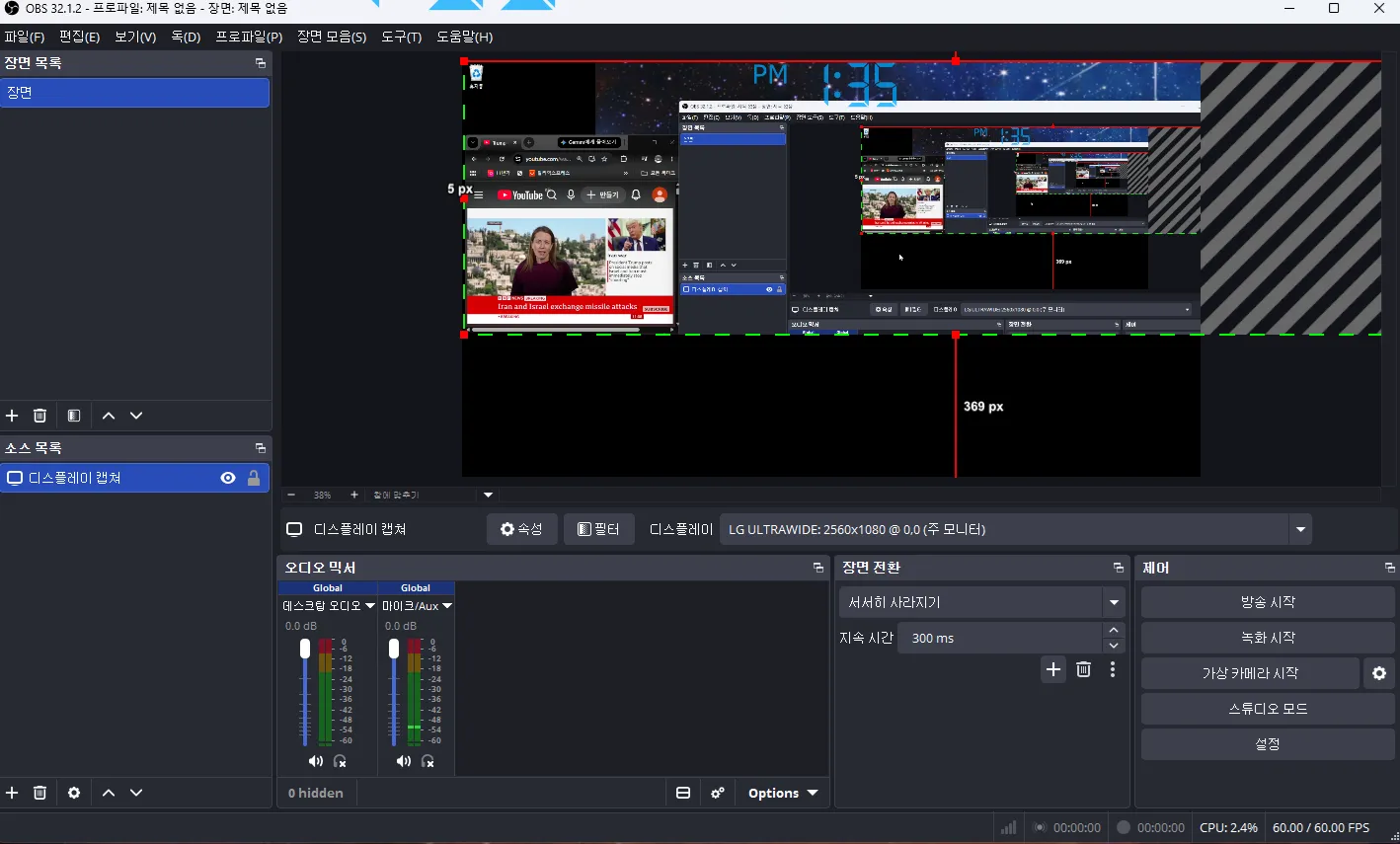
무료 PC 화면 녹화 캡처 OBS Studio ALT 영역 자르기 
무료 PC 화면 녹화 캡처 OBS Studio ALT 영역 자르기 2. 특정 프로그램 창만 지정합니다.
소스 목록 > 윈도우 캡처를 선택해서 해도 됩니다.
CTRL + F를 누르면 자동으로 캔퍼스 크기에 맞게 채워집니다.
무료 PC 화면 녹화 캡처 OBS Studio 윈도우 캡쳐 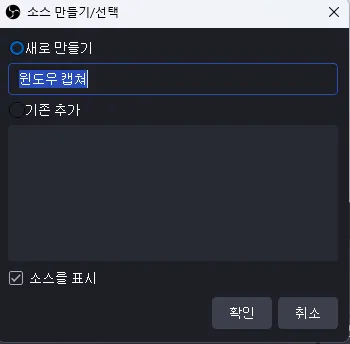
무료 PC 화면 녹화 캡처 OBS Studio 윈도우 캡쳐 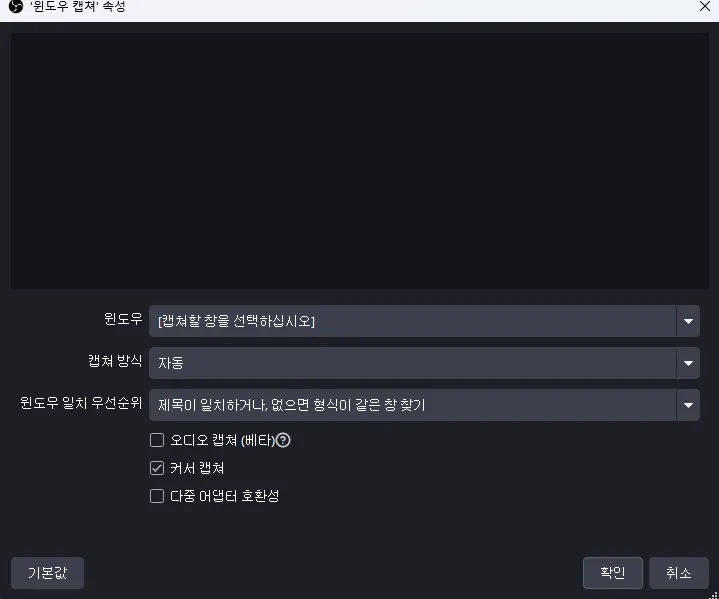
무료 PC 화면 녹화 캡처 OBS Studio 윈도우 캡쳐 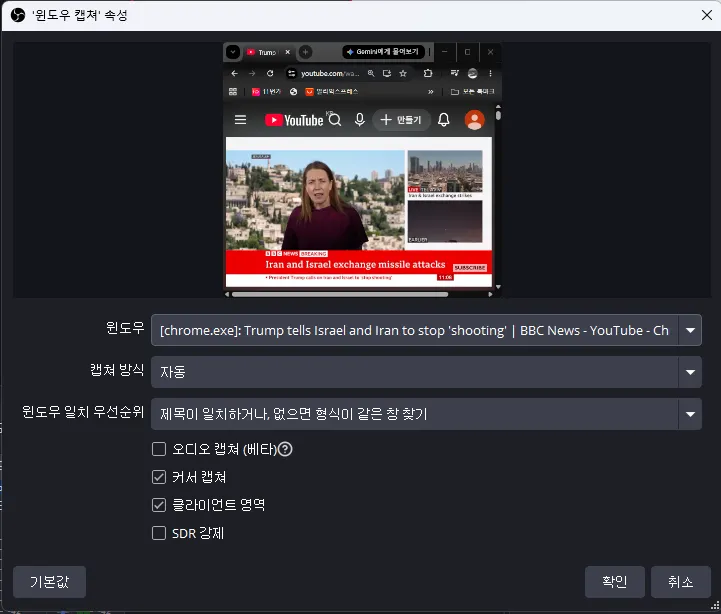
무료 PC 화면 녹화 캡처 OBS Studio 윈도우 캡쳐
무료 프로그램
[앱] - 무료 PC 파일 검색 Everything 설치 사용 방법
무료 PC 파일 검색 Everything 설치 사용 방법
찾고자 하는 파일 하드디스크 어디에 있는지 알고 싶을 때 필요한 프로그램이 Everything입니다. 윈도우 기본 검색보다 훨씬 좋은 PC 필수 프로그램입니다. PC 내의 파일을 단 몇 초 만에 찾아줍니다
blog.baobtree.com
[앱] - 무료 광고 제거 안드로이드 TV 유튜브 앱 SmartTube 설치 사용 방법
무료 광고 제거 안드로이드 TV 유튜브 앱 SmartTube 설치 사용 방법
TV에서 광고 없이 유튜브를 보려면 앱을 설치해야 합니다.SmartTube는 안드로이드 TV에서 설치할 수 있는 앱입니다.삼성 TV나 LG TV 같은 안드로이드가 아닌 곳에서는 작동하지 않습니다.Downloader by AFT
blog.baobtree.com
[앱] - 크롬 확장 프로그램 HWP 뷰어 에디터 rhwp 설치 사용 방법
크롬 확장 프로그램 HWP 뷰어 에디터 rhwp 설치 사용 방법
한글 파일을 열기 위해서는 한글 프로그램을 설치해야 했습니다. 크롬 브라우저에서 HWP 파일을 편집할 수 있는 오픈소스 프로젝트가 나왔습니다. 개발자 Edward Kim님이 공개한 rHWP입니다. 무료로
blog.baobtree.com
[앱] - AI 자료 요약 마인드맵 XMind 사용 방법
AI 자료 요약 마인드맵 XMind 사용 방법
복잡한 정보를 시각적으로 정리해 주는 도구가 마인드맵입니다.마인드맵은 블로그 기획, 프로젝트 설계, 공부 등 모든 분야에 적용 가능합니다.단순히 적는 것보다 가지를 뻗어나가는 나무처럼
blog.baobtree.com
[앱] - 무료 파일 공유 전송 아이폰 안드로이드 맥 PC 리눅스 LANDrop 설치 사용 방법
무료 파일 공유 전송 아이폰 안드로이드 맥 PC 리눅스 LANDrop 설치 사용 방법
LANDrop은 아이폰의 에어드롭처럼 동일한 와이파이 환경에 있는 기기끼리 파일 전송이 가능한 앱입니다. 무료로 안드로이드, 아이폰, 맥, PC, 리눅스 운영체제에 상관없이 무선 파일 전송이 됩니다
blog.baobtree.com
[앱] - 무료 PC 이미지 압축 iPress 무설치 사용 방법
무료 PC 이미지 압축 iPress 무설치 사용 방법
블로그에 올릴 사진을 폴더 단위로 압축하는 프로그램이 iPress입니다. 구라제거기 만든 제작자가 만든 프로그램입니다. JPEG, PNG 등 다양한 이미지를 원본 손실 없이 줄여줍니다. 이미지 압축을
blog.baobtree.com
[앱] - 무료 PC MAC IOS 안드로이드 웹 PDF 편집 프로그램 PDFGear 설치 사용 방법
무료 PC MAC IOS 안드로이드 웹 PDF 편집 프로그램 PDFGear 설치 사용 방법
PDFGear는 무료 PDF 편집 및 관리 도구입니다.Windows , Mac , Android , iOS , 웹에서 사용할 수 있습니다.AI 기술을 활용해 PDF 작업을 할 수 있습니다.워터마크나 페이지 제한 없이 모든 기능을 무료로 사용
blog.baobtree.com
[앱] - 무료 PC 폴더 용량 확인 TreeSize 설치 사용 방법
무료 PC 폴더 용량 확인 TreeSize 설치 사용 방법
TreeSize는 PC에서 폴더별로 용량을 바로 확인할 수 있는 무료 프로그램입니다.무료 사용 가능한 프로그램은 네트워크 지원은 하지 않습니다.설치하지 않는 압축 파일로도 제공이 됩니다.MS 스토어
blog.baobtree.com
[앱] - 무료 PC 화면 녹화 프로그램 OBS Studio 설정 사용 방법
무료 PC 화면 녹화 프로그램 OBS Studio 설정 사용 방법
PC 화면을 녹화해야 할 때 무료로 사용 가능한 프로그램이 OBS Studio입니다. OBS Studio는 고품질 녹화와 방송이 가능합니다.스트리밍을 지원해서 바로 방송할 수 있습니다. 시간제한이 없고 광고나
blog.baobtree.com
[앱] - 무료 안드로이드 위치 조작 앱 Fake GPS 설치 사용 방법
무료 안드로이드 위치 조작 앱 Fake GPS 설치 사용 방법
위치 기반 게임이나 지역 제한 콘텐츠 등을 사용하기 위해서 위치 조작이 필요합니다.기본적으로 위치 조작은 운영체제에서 제공하는 기능이 아닙니다.안드로이드에서 가상으로 위치 조작을
blog.baobtree.com
[앱] - PC 아이폰 GPS 위치 조작 3uTools 설치 사용 방법
PC 아이폰 GPS 위치 조작 3uTools 설치 사용 방법
아이폰에서 위치 조작을 하려면 앱 설치로만 가능하지 않습니다.PC나 맥에서 프로그램을 설치해야 합니다.3uTool는 PC에 설치해서 아이폰을 연결하고 위치 조작을 할 수 있습니다.그리고 아이폰은
blog.baobtree.com
[앱] - 무료 PC 유튜브 재생 목록 다운로드 무설치 사용 방법
무료 PC 유튜브 재생 목록 다운로드 무설치 사용 방법
간단하고 PC에서 설치할 필요도 없이 가벼운 프로그램이고 오픈소스입니다.유튜브 재생목록을 한꺼번에 다운로드도 됩니다.단 FFmpeg 파일은 포함되어 있지 않아서 따로 다운로드하여야 합니다.
blog.baobtree.com
[앱] - 무료 PC 유튜브 광고 제거 영상 다운 유플레이어 설치 사용 방법
무료 PC 유튜브 광고 제거 영상 다운 유플레이어 설치 사용 방법
유튜브를 광고 없이 보는 것은 여러 가지 방법이 있습니다.크롬 확장 프로그램 설치나 광고 제거 소프트웨어 설치 등이 있습니다.PC에서 설치하는 프로그램으로도 있는데 그중 하나가 유플레이
blog.baobtree.com
[앱] - 무설치 초경량 PDF 뷰어 SumatraPDF 다운로드 및 사용 방법
무설치 초경량 PDF 뷰어 SumatraPDF 다운로드 및 사용 방법
PDF 파일을 열 때 무겁고 느린 프로그램 때문에 답답할 때가 있습니다. 간단히 문서만 확인할 때는 가벼운 뷰어가 더 편합니다. 초경량 PDF 뷰어 SumatraPDF입니다. 설치 없이 바로 실행할 수 있고 속
blog.baobtree.com
요약
1. https://obsproject.com/ko
2. 왼쪽 하단 소스 목록 > + > 디스플레이 캡처
3. 오른쪽 하단 > 녹화 시작 / 녹화 중단
4. 부분 녹화 > 디스플레이 캡처 > ALT 키로 영역 조절
5. 부분 녹화 > 윈도우 캡처반응형'앱' 카테고리의 다른 글
스마트폰을 PC 웹캠으로 DroidCam 다운로드 및 무선 연결 사용 방법 (0) 2026.06.30 무설치 초경량 PDF 뷰어 SumatraPDF 다운로드 및 사용 방법 (0) 2026.06.24 PC 아이폰 GPS 위치 조작 3uTools 설치 사용 방법 (0) 2026.06.07 무료 안드로이드 위치 조작 앱 Fake GPS 설치 사용 방법 (0) 2026.06.06 PC 안티 랜섬웨어 AppCheck 설치 사용 방법 (0) 2026.06.02