-
윈도우 11 마우스 우클릭 메뉴 이전 버전 복구 및 설정 방법생활 2026. 6. 9. 22:03
목차
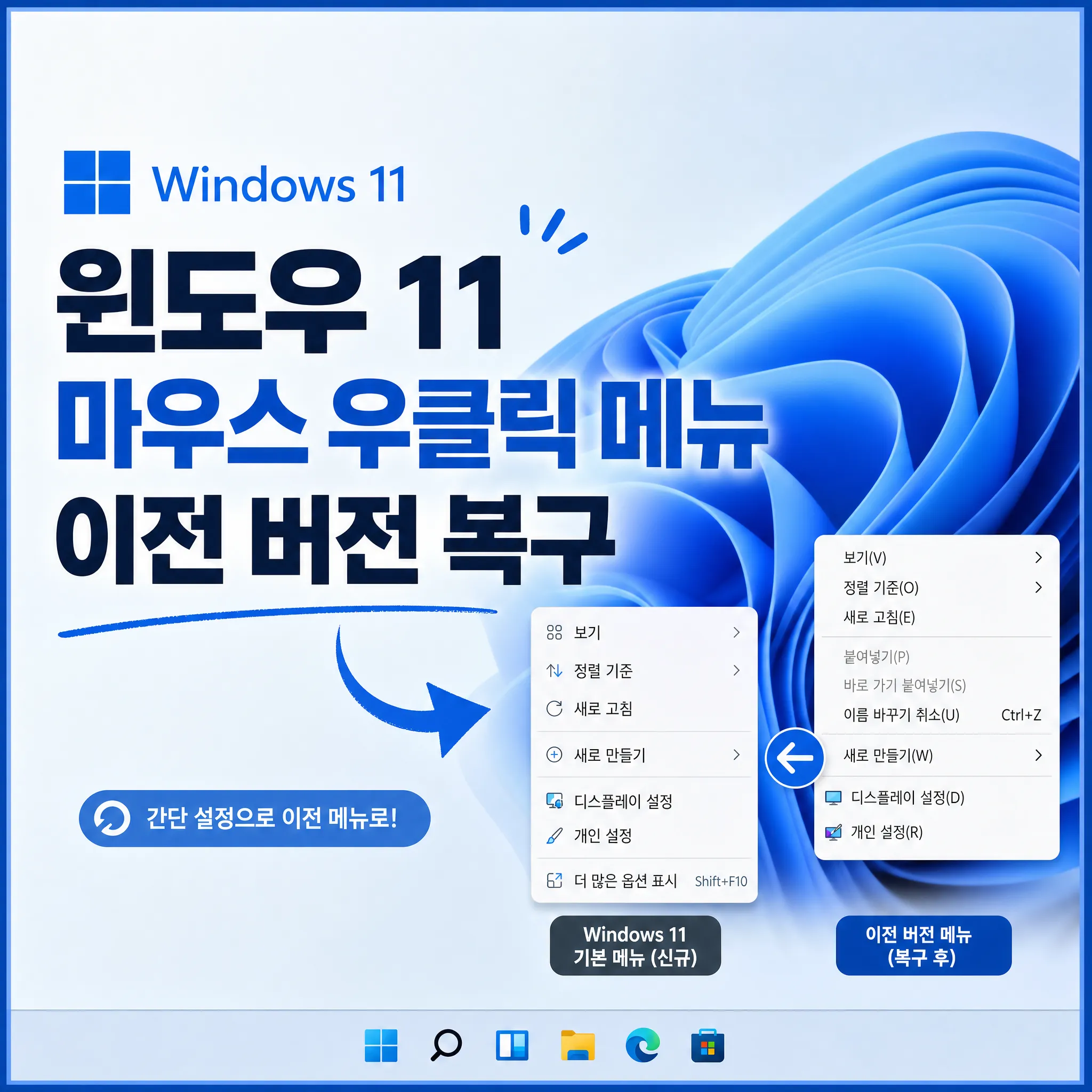
윈도우 11 마우스 우클릭 메뉴 이전 버전 복구 및 설정 방법
윈도우 11로 업그레이드한 후 불편하다고 느끼는 기능 중 하나가 마우스 우클릭 메뉴입니다.
기존 윈도우에서는 자주 사용하는 메뉴가 바로 표시되었습니다.
윈도우 11에서는 인터페이스를 단순화하기 위해 메뉴 구성이 변경되었습니다.
파일을 우클릭하면 일부 기능만 표시됩니다.
추가 메뉴를 보기 위해서는 한 번 더 클릭해야 합니다
별도의 외부 프로그램을 설치하지 않고 윈도우 명령어를 이용하면 예전 윈도우 스타일의 메뉴로 되돌릴 수 있습니다.
설정
레지스트리에 수치를 등록합니다.
탐색기를 재시작하거나 컴퓨터를 재시작하면 됩니다.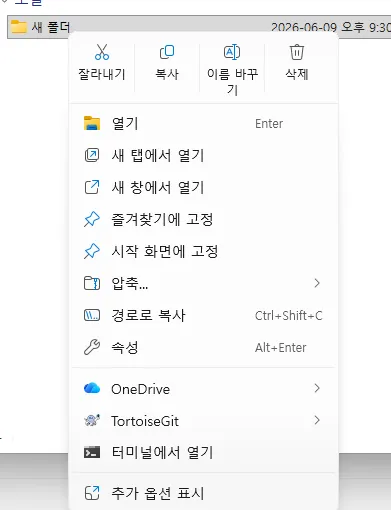
윈도우 11 마우스 우클릭 메뉴
1. 윈도우 작업 표시줄의 검색창 돋보기 아이콘을 클릭합니다.
윈도우 11 마우스 우클릭 메뉴 검색창
2. 검색어창에 cmd 또는 명령 프롬프트를 입력합니다.
윈도우 11 마우스 우클릭 메뉴 검색창 cmd
3. 관리자 권한으로 실행을 선택합니다.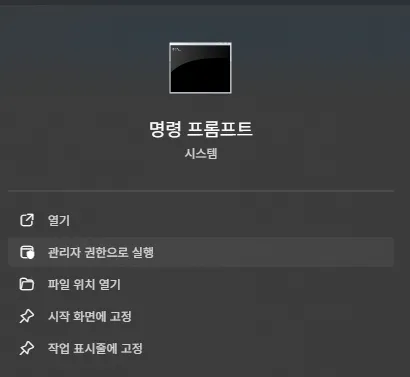
윈도우 11 마우스 우클릭 메뉴 검색창 cmd
4. 명령어를 입력합니다.반응형reg add "HKCU\Software\Classes\CLSID\{86ca1aa0-34aa-4e8b-a509-50c905bae2a2}\InprocServer32" /f /ve
5. 파일 탐색기를 재시작합니다.taskkill /f /im explorer.exe explorer.exe
삭제
다시 원상 복구를 할려면 등록한 수치를 삭제합니다.
1. cmd를 관리자 권한으로 실행을 선택합니다.
2. 명령어를 입력합니다.reg delete "HKCU\Software\Classes\CLSID\{86ca1aa0-34aa-4e8b-a509-50c905bae2a2}" /f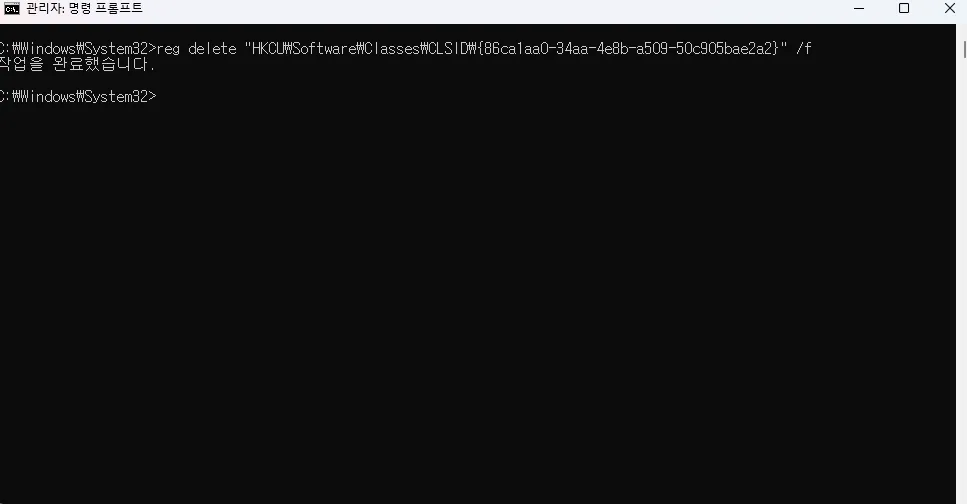
윈도우 11 마우스 우클릭 메뉴 검색창 cmd 되돌리기
요약
1. 이전 버전 reg add "HKCU\Software\Classes\CLSID\{86ca1aa0-34aa-4e8b-a509-50c905bae2a2}\InprocServer32" /f /ve
2. 탐색기 재시작 taskkill /f /im explorer.exe
explorer.exe
3. 되돌리기 reg delete "HKCU\Software\Classes\CLSID\{86ca1aa0-34aa-4e8b-a509-50c905bae2a2}" /f반응형'생활' 카테고리의 다른 글
ChatGPT 원하는 답변 얻는 프롬프트 작성 방법 예시 모음 (0) 2026.06.12 ChatGPT 개인 맞춤 설정 사용 방법 (추천 프롬프트 5가지 포함) (0) 2026.06.11 엣지 브라우저 화면 전환 여러 개 나오는 문제 사용 방법 (0) 2026.06.08 PC 크롬 웹브라우저 화면 분할 보기 Split View 설정 사용 방법 (0) 2026.06.05 엣지 브라우저 프로필 선택 바로가기 추가 방법 (0) 2026.06.04