-
유튜브 알면 유용하게 자주 사용하는 단축키 사용 방법유튜브 2026. 5. 6. 17:40
목차

유튜브 알면 유용하게 자주 사용하는 단축키 사용 방법 유튜브 볼 때 마우스가 아닌 키보드로도 조작이 가능합니다.
스페이스 바를 눌러 일시 정지를 한다던가 F를 눌러 전체 화면으로 전환이 가능합니다.
다른 단축키들은 유튜브에서 키보드로 Shift + ? 입력하면 단축키 안내가 나옵니다.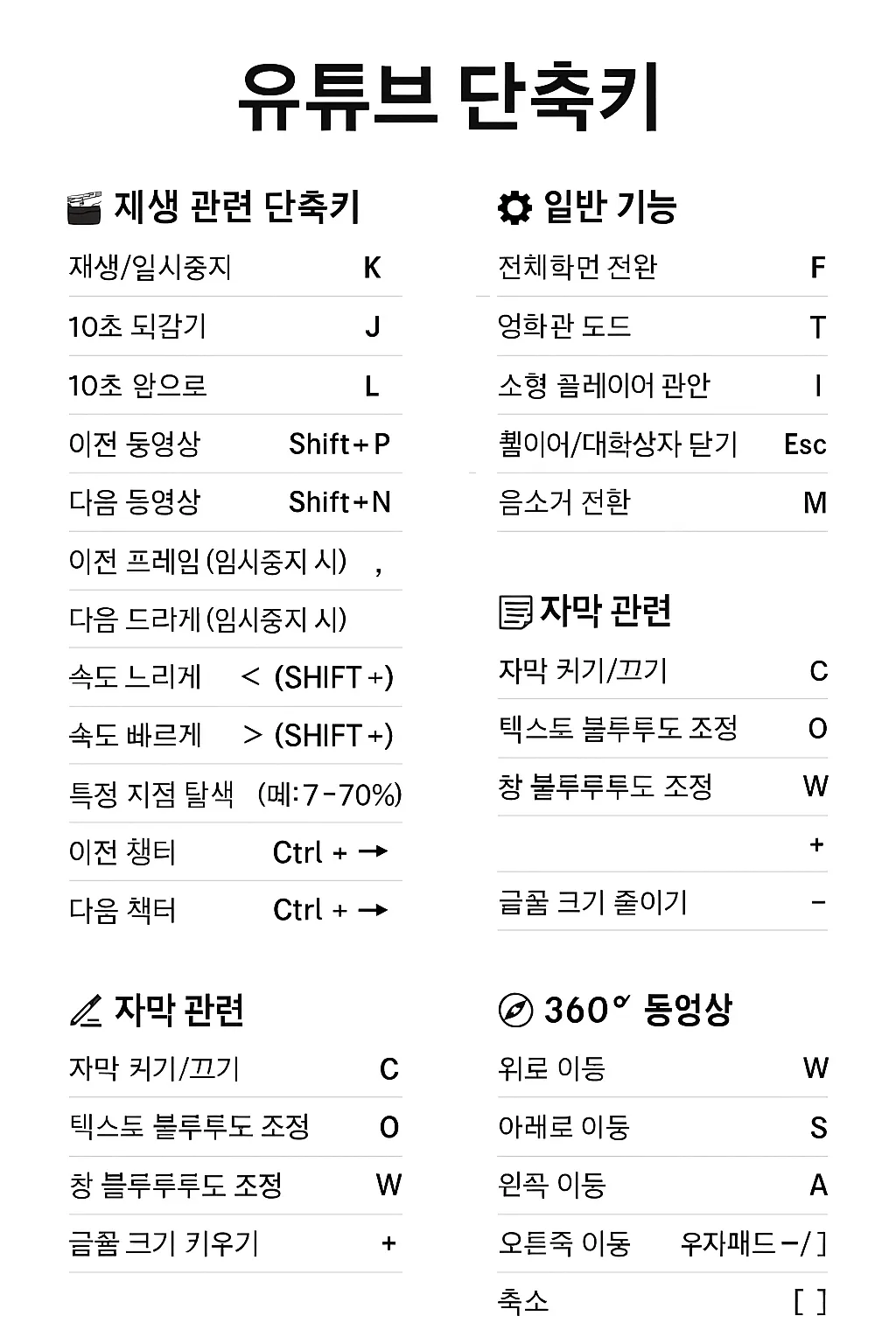
유튜브 전체 단축키
전체 단축키
Shift + ? 입력하면 전체 단축키를 알 수 있습니다.
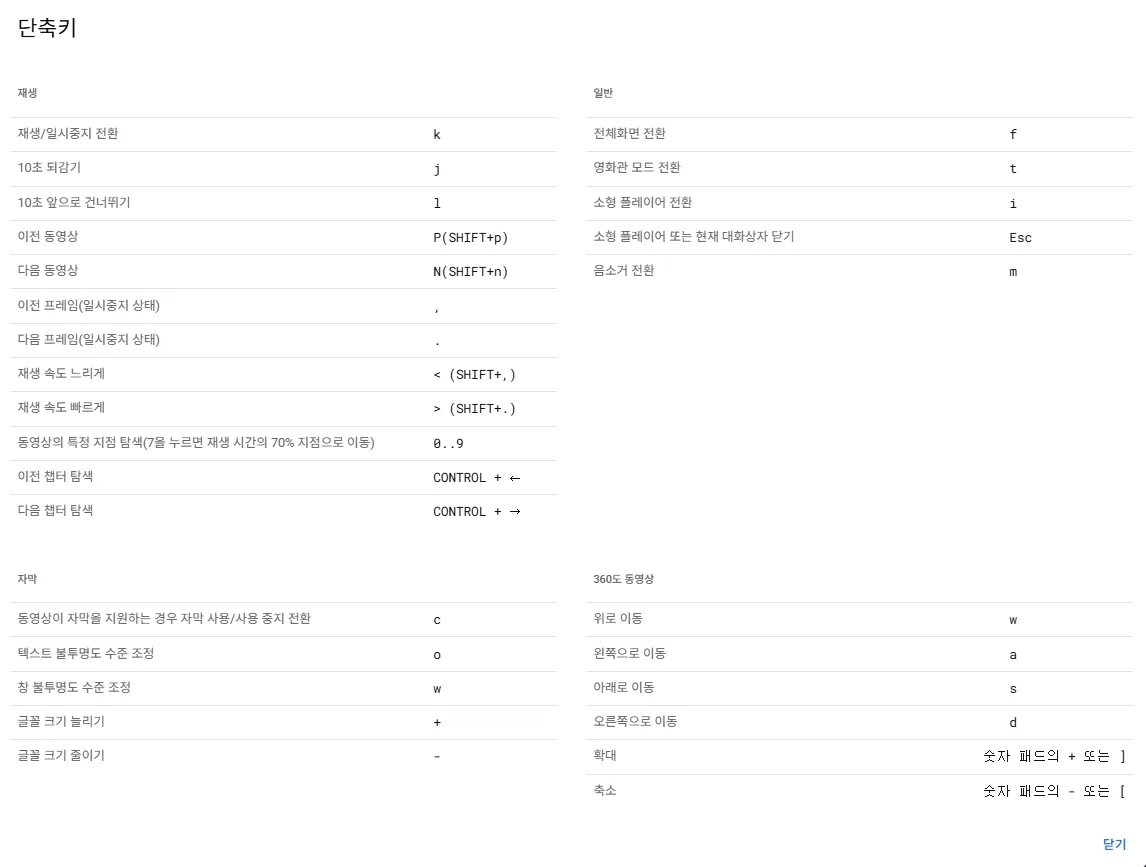
유튜브 전체 단축키
재생 및 탐색
화면 멈추거나 이동하거나 할 때 유용합니다.
반응형기능 단축키 재생 / 일시정지 K / Space 영상의 처음으로 이동 Home / 0 영상의 마지막으로 이동 End 10초 뒤로 되감기 J 10초 앞으로 건너뛰기 L 5초 뒤로 되감기 ← 5초 앞으로 건너뛰기 → 영상의 특정 지점으로 이동 ( 예: 5는 영상의 딱 중간인 50% 지점 ) 1 ~ 9 일시정지 상태에서 다음 프레임으로 이동 . 일시정지 상태에서 이전 프레임으로 이동 ,
화면 및 볼륨 조절
전체 화면으로 바꾸거나 음소거할 때 필요합니다.
기능 단축키 전체 화면 모드 ( Full Screen ) 전환 F 영화관 모드 ( Theater Mode ) 전환 T 소형 플레이어 ( Miniplayer ) 활성화 I 음소거 ( Mute ) 전환 M 볼륨 5%씩 조절 ↑ / ↓
자막 및 속도
자막 및 배속 속도 조절 시 유용합니다.
기능 단축키 자막 표시 / 숨기기 C 재생 속도 올리기 > 재생 속도 내리기 < 유튜브 검색창으로 바로 이동 / 이전 영상 Shift + p 다음 영상 Shift + n
요약
1. 재생 / 일시정지 K / Space
2. 영상의 처음으로 이동 Home / 0
3. 영상의 마지막으로 이동 End
4. 10초 뒤로 되감기 J
5. 10초 앞으로 건너뛰기 L
6. 전체 화면 모드 F
7. 음소거 M반응형'유튜브' 카테고리의 다른 글
다시 가볍게! 크롬 AI 모드 및 기능 끄는 방법 (1) 2026.06.15 유튜브 알고리즘 초기화 및 시청 기록 자동 삭제 설정 방법 (0) 2026.06.14 유튜브 프리미엄 라이트 가입 방법 (0) 2026.05.05 프롬프트로 대량 이미지 자동 생성 오토 위스크 Whisk 설정 방법 (0) 2026.03.23 Vrew 무료 워터마크 제거 사용 방법 (0) 2026.03.18