-
Windows 11 광고 끄는 방법 (추천 앱·알림·잠금 화면 광고 제거)생활 2026. 7. 16. 22:31
목차
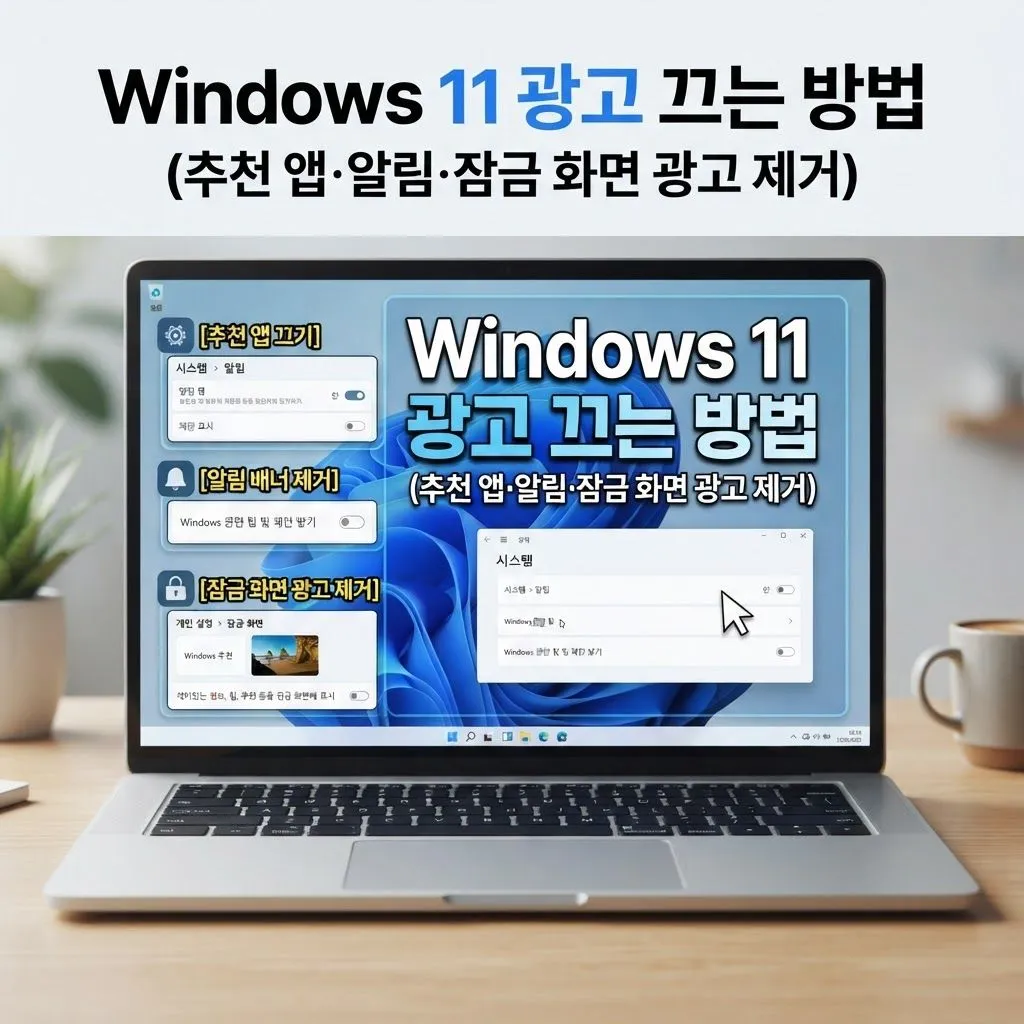
Windows 11 광고 끄는 방법 (추천 앱·알림·잠금 화면 광고 제거)
Windows 11에는 여러 곳에 광고성 콘텐츠가 포함되어 있습니다.
시작 메뉴, 잠금 화면, 알림, 파일 탐색기 등 모두 설정에서 끌 수 있습니다.
설정 후에도 광고가 계속 표시가 된다면 별도 프로그램에서 발생하는 광고일 가능성이 높습니다.
Windows 11 내장 광고의 종류
Windows 11 자체 광고는 악성코드가 아닙니다.
마이크로소프트가 자사 서비스를 홍보하거나 사용 팁을 제안하는 운영체제에 포함된 기능입니다.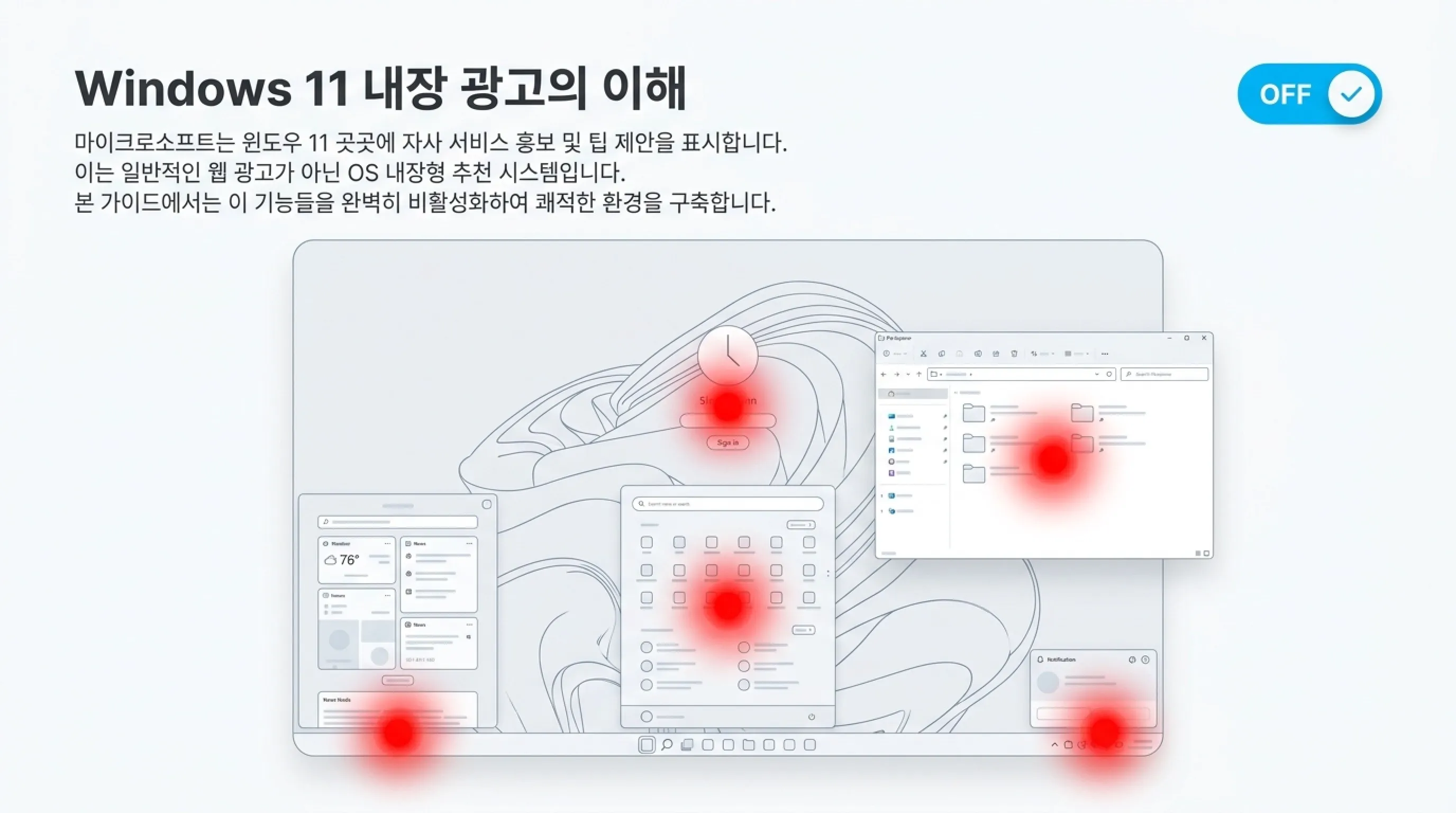
Windows 11 내장 광고의 이해 광고 위치 종류 설정 경로 끄는 항목 시작 메뉴 설치하지 않은 앱 추천, 바로가기 제안 개인 설정 > 시작 팁·새 앱 권장 사항 표시 알림 팝업 팁·제안·Windows 환영 화면 시스템 > 알림 > 추가 설정 팁과 추천 받기·시작 환경 표시 잠금 화면 Windows 추천 기반 광고성 이미지·팁 개인 설정 > 잠금 화면 Windows 추천 > 사진으로 변경 파일 탐색기 OneDrive·Microsoft 365 홍보 배너 탐색기 > 옵션 > 보기 동기화 공급자 알림 표시 설정 앱 Copilot, Microsoft 365 구독 제안 개인 정보 및 보안 > 일반 광고 ID 허용·제안 내용 표시 개인화 데이터 사용자 맞춤형 타겟팅 광고 트래커 작동 개인 정보 및 보안 > 진단 및 피드백 추가 진단 데이터 보내기 끔 개인 정보 및 보안 > 권장 사항 및 제공 개인 설정 제안, 설정에 알림 표시, 설정의 권장 사항 및 제안, 광고 ID 작업 표시줄 뉴스·쇼핑 콘텐츠 피드 개인 설정 > 작업 표시줄 위젯 끔 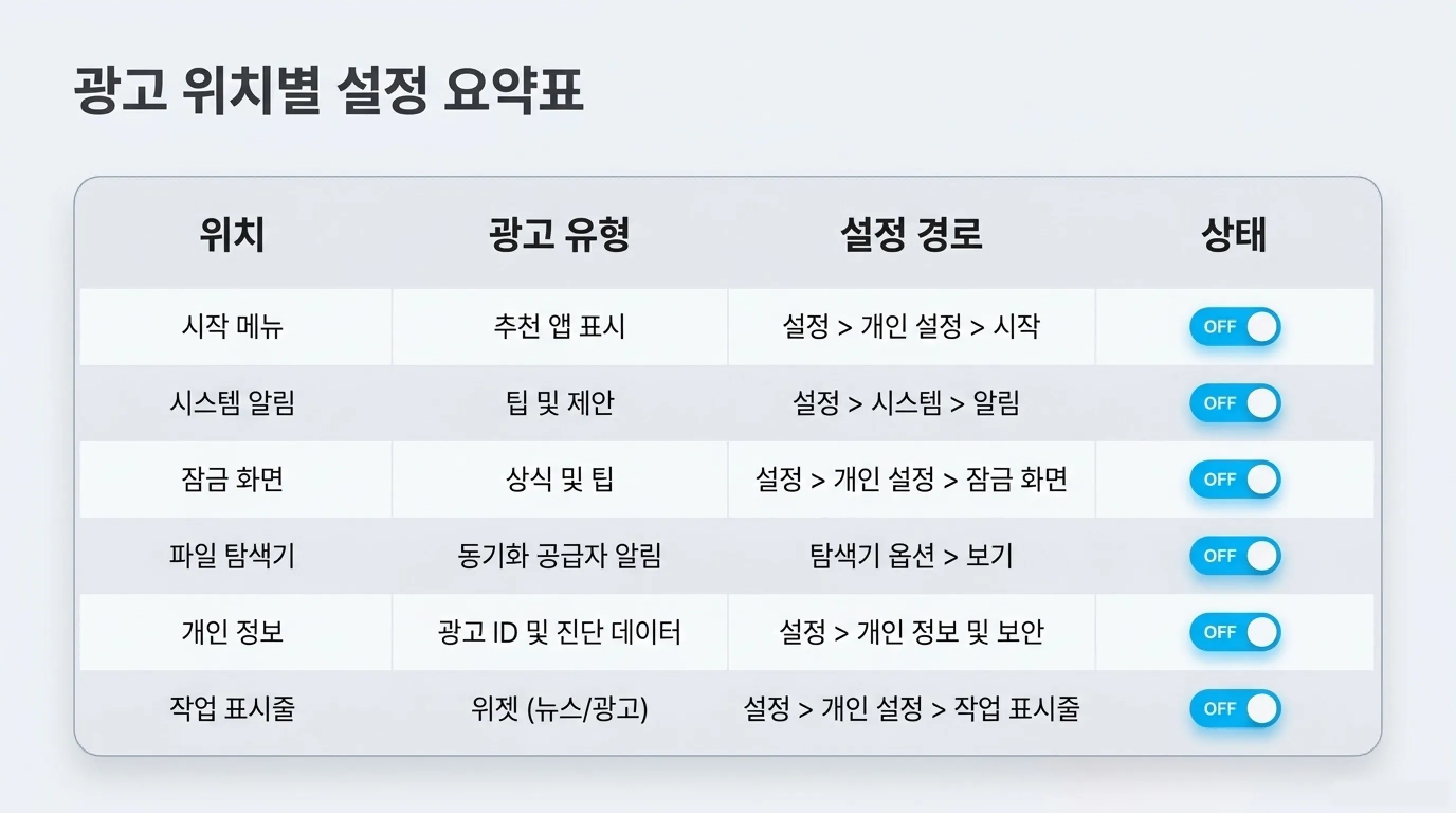
광고 위치별 설정 요약
1. 시작 메뉴 추천 앱 광고 끄기
시작 메뉴에서 설치하지 않은 앱이 광고로 표시를 차단합니다.
설정 > 개인 설정 > 시작
팁, 바로 가기, 새 앱 등에 대한 권장 사항 표시 > 비활성화반응형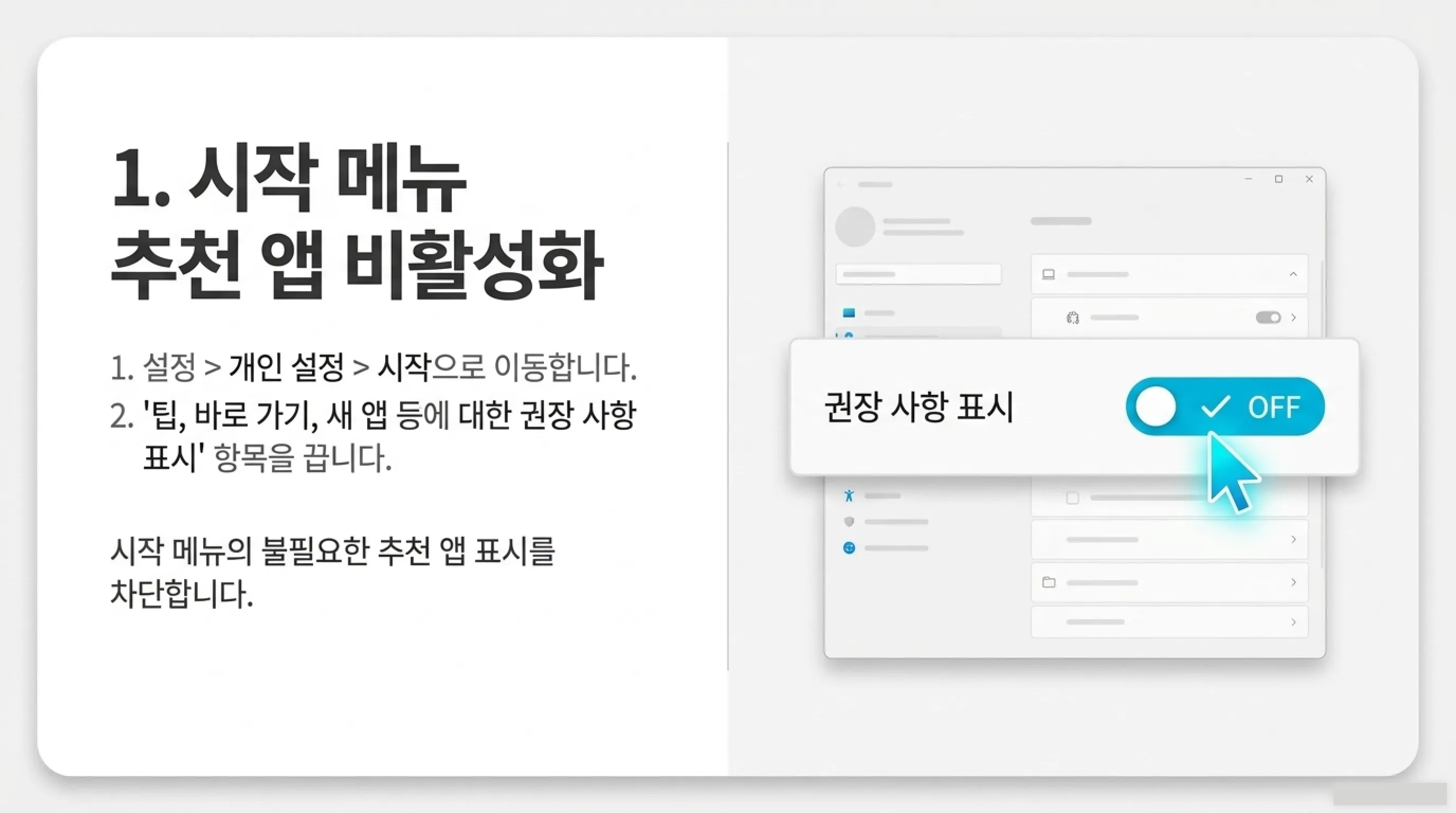
Windows 11 광고 끄는 방법 1. 시작 메뉴 추천 앱 광고 끄기
1. 설정을 실행합니다.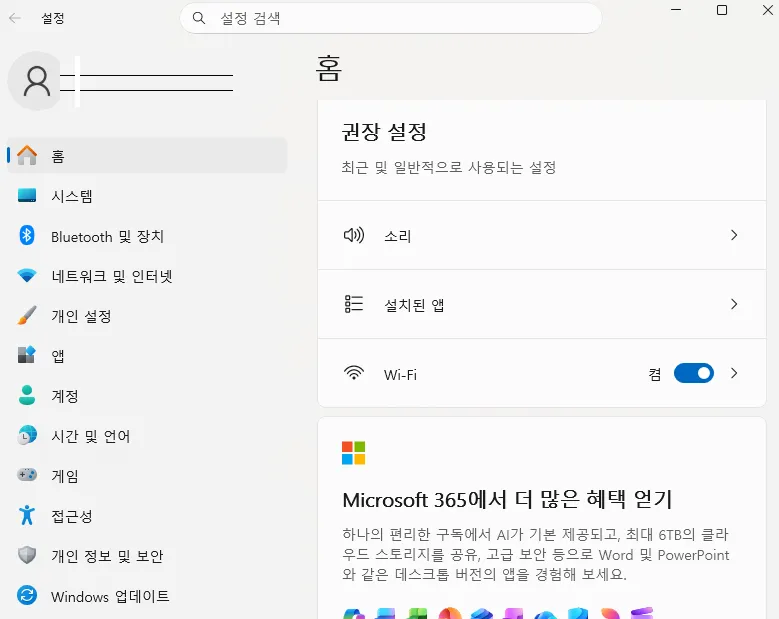
Windows 11 광고 끄는 방법 1. 시작 메뉴 추천 앱 광고 끄기
2. 개인 설정 > 시작으로 이동합니다.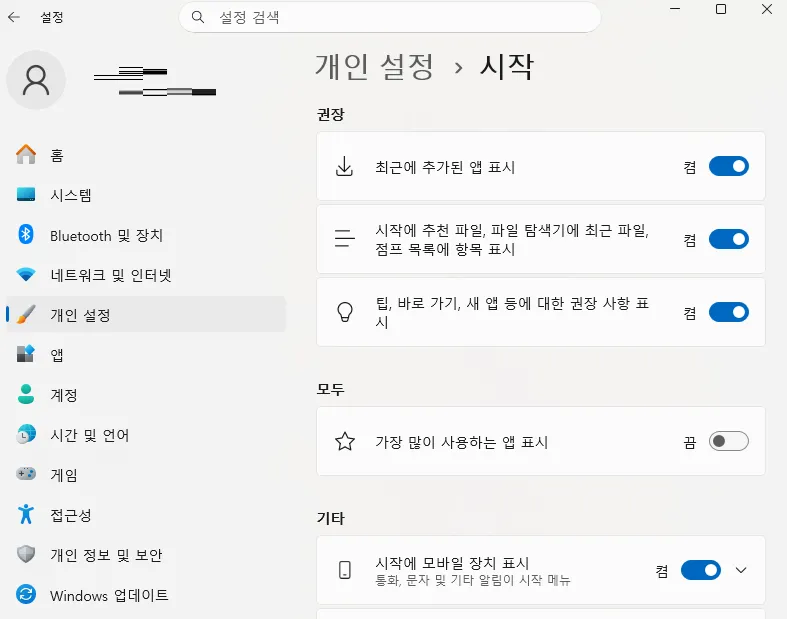
Windows 11 광고 끄는 방법 1. 시작 메뉴 추천 앱 광고 끄기
3. 팁, 바로 가기, 새 앱 등에 대한 권장 사항 표시를 끔으로 설정합니다.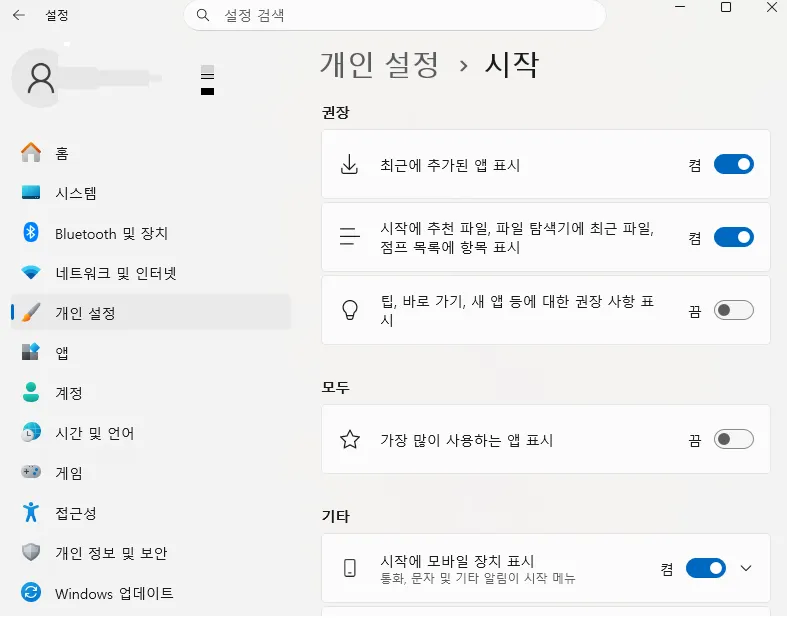
Windows 11 광고 끄는 방법 1. 시작 메뉴 추천 앱 광고 끄기
2. 알림 광고 끄기
알림 광고를 차단합니다.
설정 > 시스템 > 알림 > 추가 설정
업데이트 후 로그인 시 Windows 시작 환경을 표시하여 새로운 기능 및 추천 표시 > 체크 해제
Windows를 사용할 때 팁과 추천 받기 > 체크 해제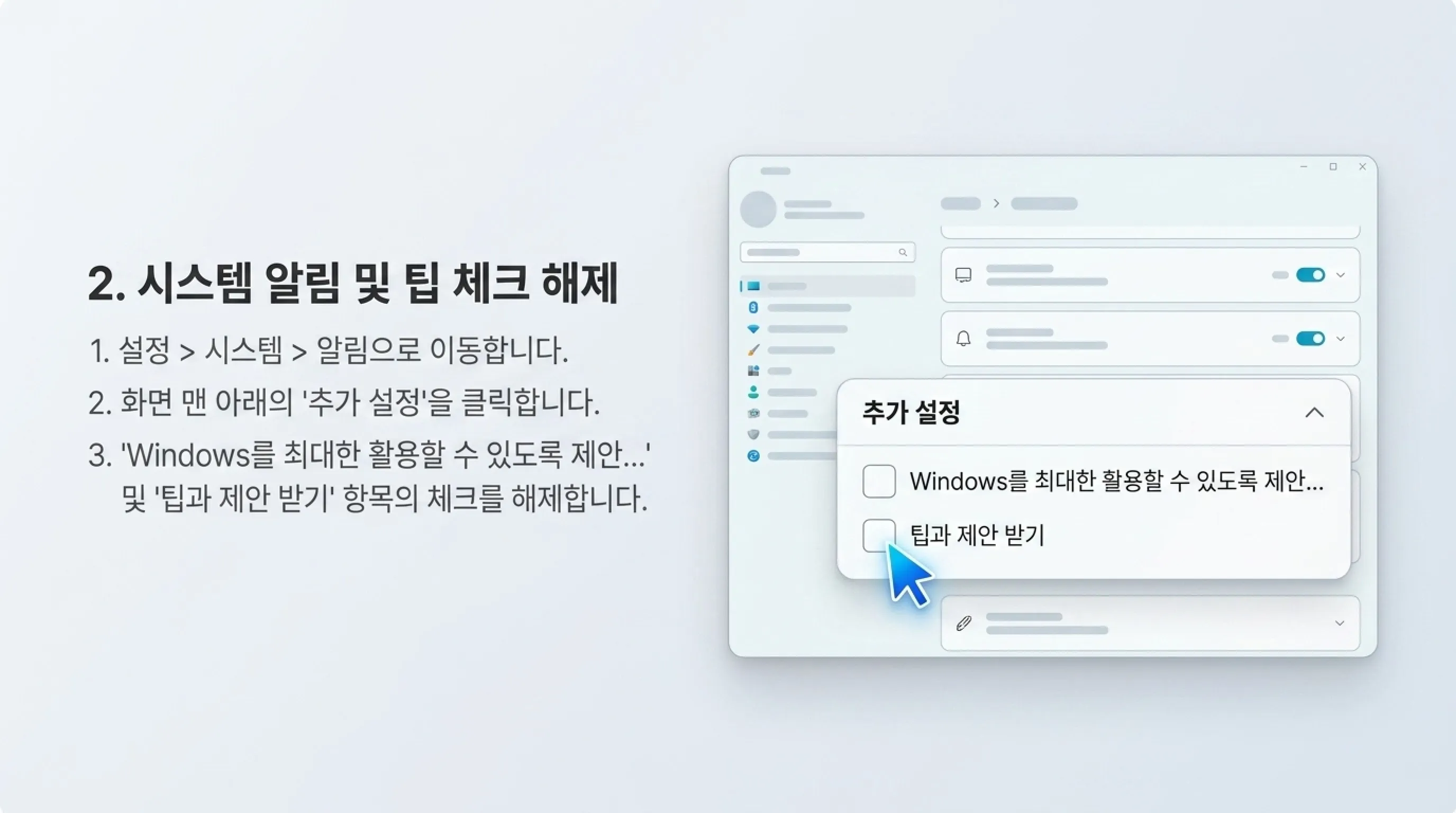
Windows 11 광고 끄는 방법 2. 알림 광고 끄기
1. 설정 > 시스템 > 알림으로 이동합니다.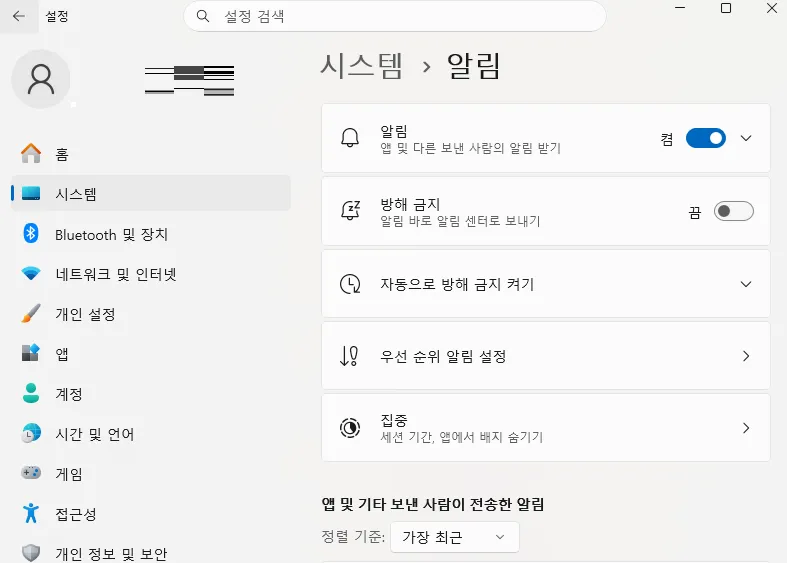
Windows 11 광고 끄는 방법 2. 알림 광고 끄기
2. 화면 하단 추가 설정을 클릭합니다.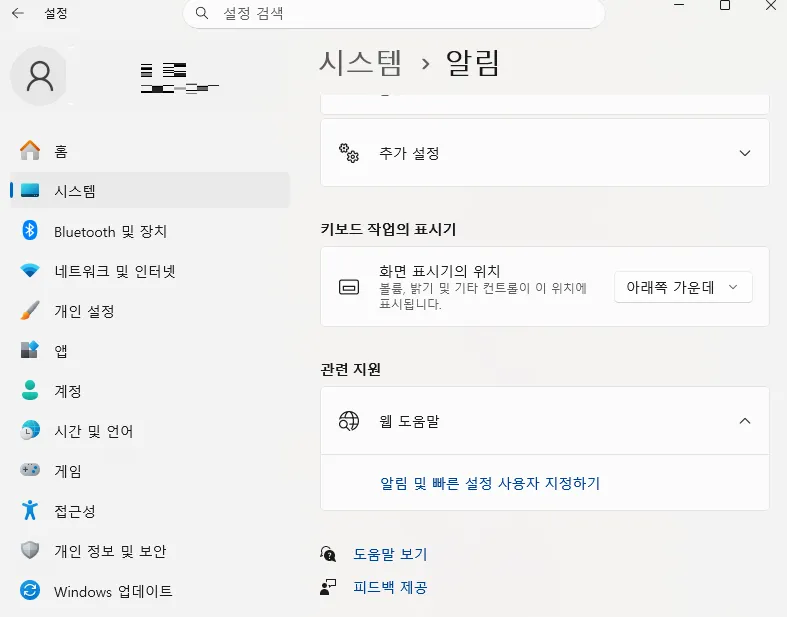
Windows 11 광고 끄는 방법 2. 알림 광고 끄기 3. 아래 두 항목을 체크 해제합니다.
- 업데이트 후 로그인 시 Windows 시작 환경을 표시하여 새로운 기능 및 추천 표시
- Windows를 사용할 때 팁과 추천 받기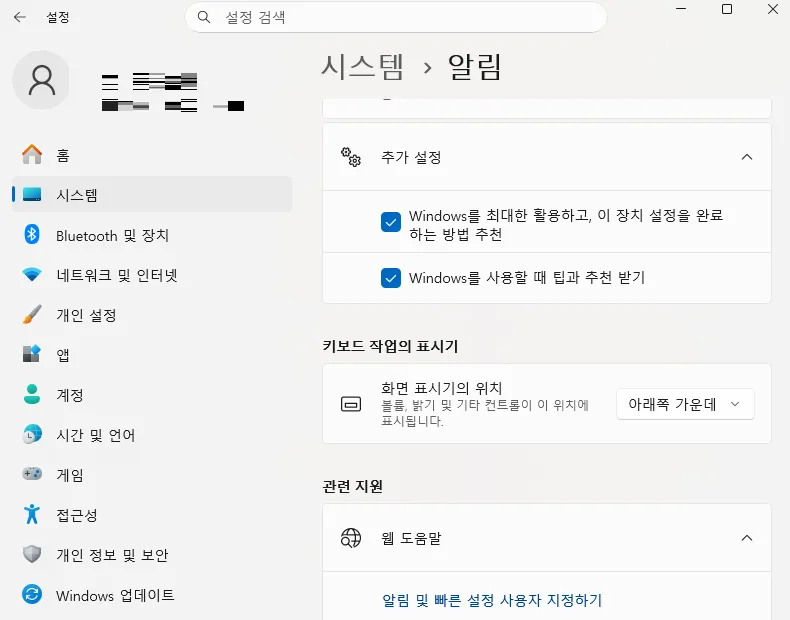
Windows 11 광고 끄는 방법 2. 알림 광고 끄기 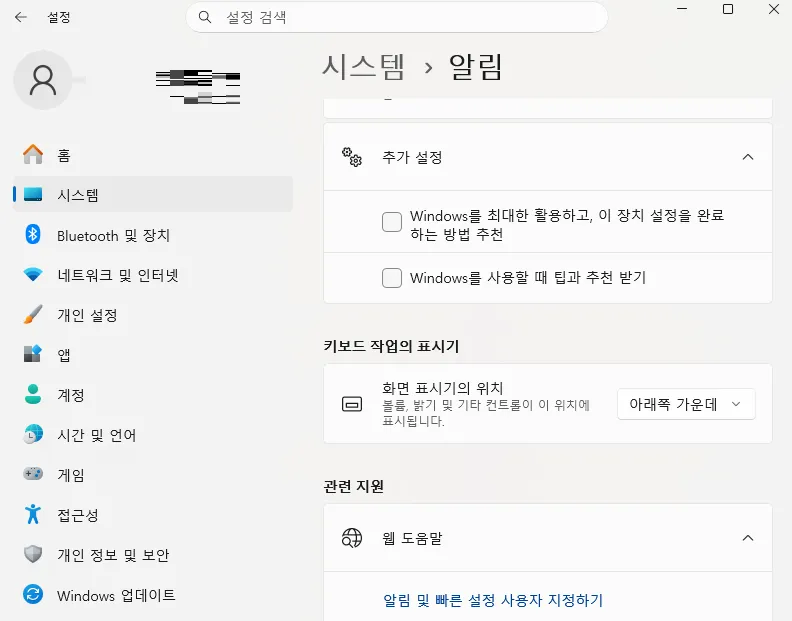
Windows 11 광고 끄는 방법 2. 알림 광고 끄기
3. 잠금 화면 광고 끄기
Windows 추천 기능은 잠금 화면에서 동적으로 변경해주지만 게임 광고 같은 내용을 표시합니다.
설정 > 개인 설정 > 잠금 화면
잠금 화면 개인 설정 > Windows 추천 대신 다른 옵션을 선택합니다.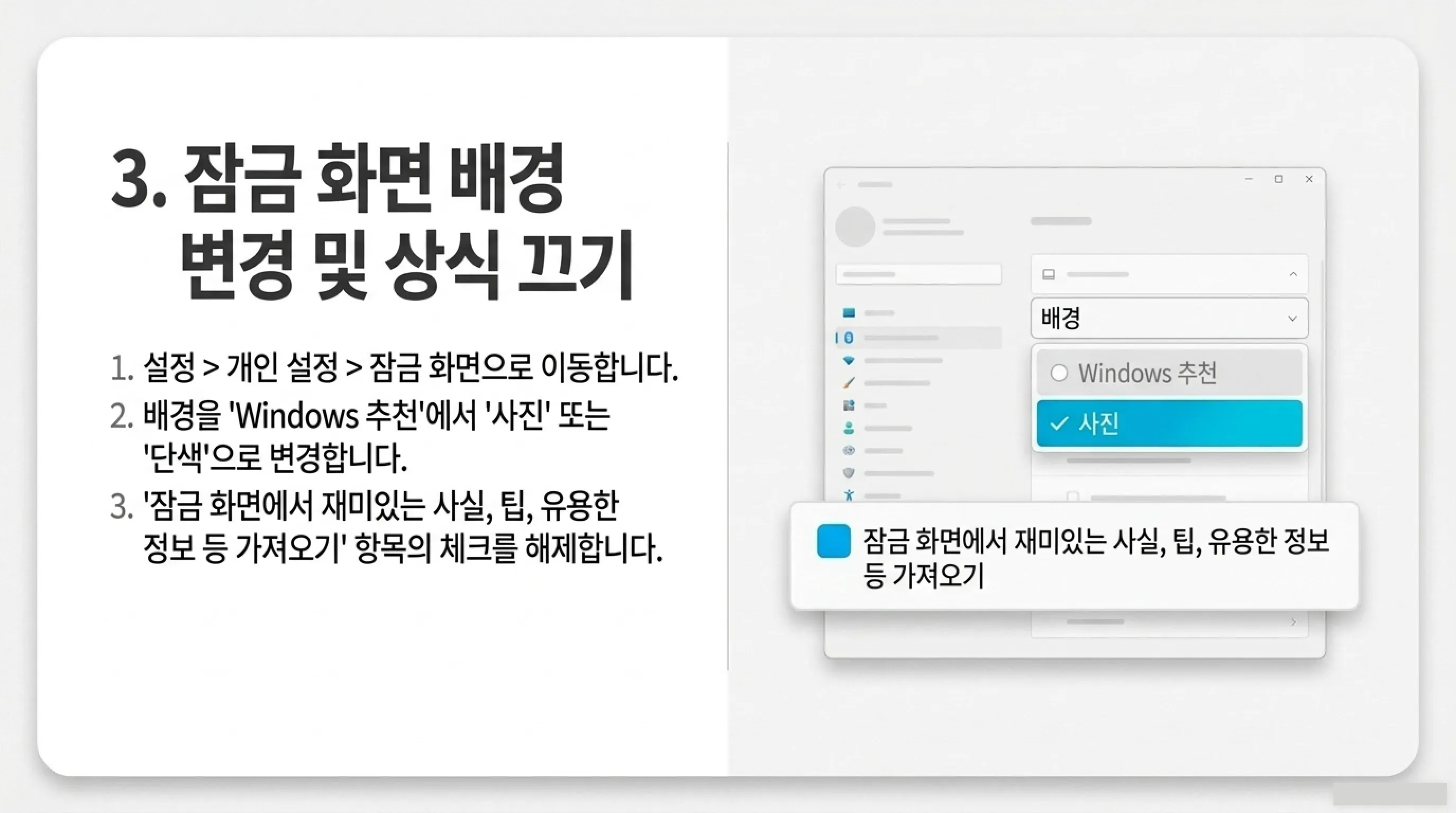
3. 잠금 화Windows 11 광고 끄는 방법 3. 잠금 화면 광고 끄기면 광고 끄기
1. 설정 > 개인 설정 > 잠금 화면으로 이동합니다.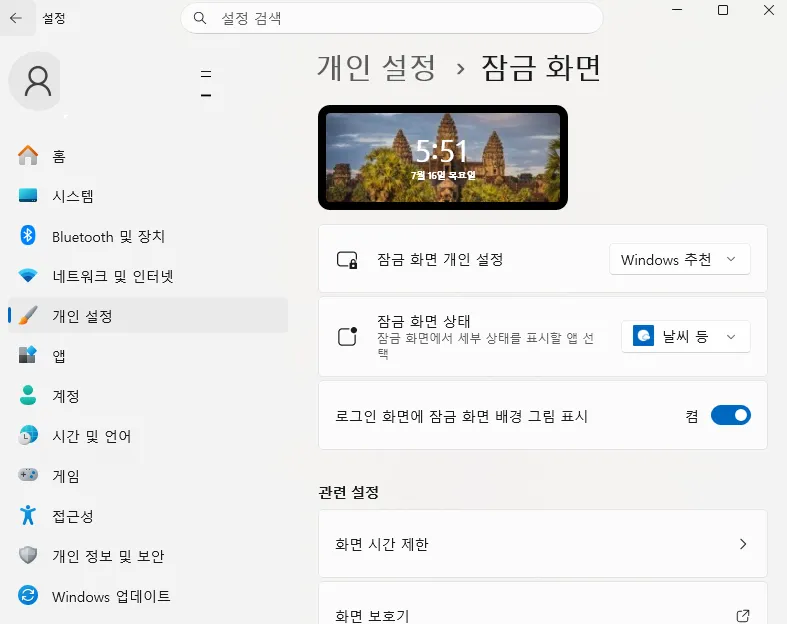
Windows 11 광고 끄는 방법 3. 잠금 화면 광고 끄기
2. 잠금 화면 개인 설정 드롭다운에서 Windows 추천 대신 사진 또는 슬라이드 쇼를 선택합니다.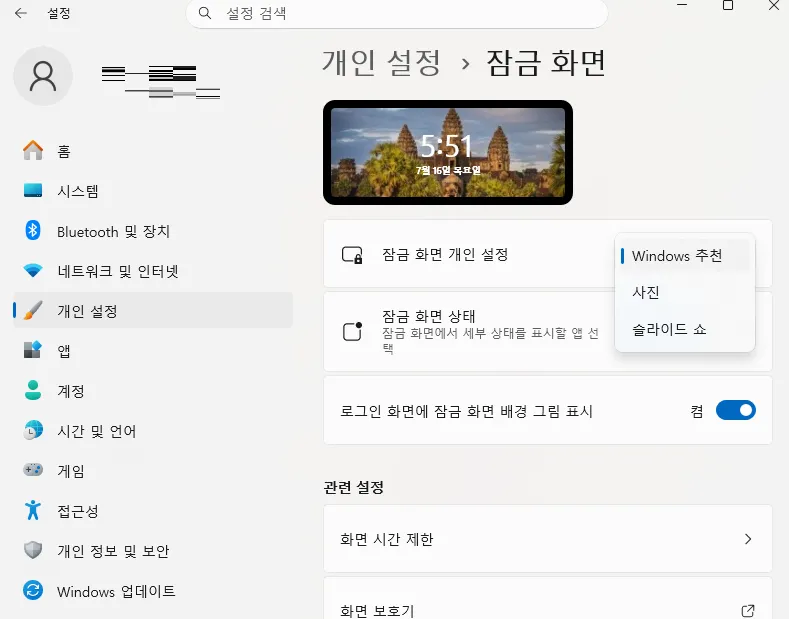
Windows 11 광고 끄는 방법 3. 잠금 화면 광고 끄기 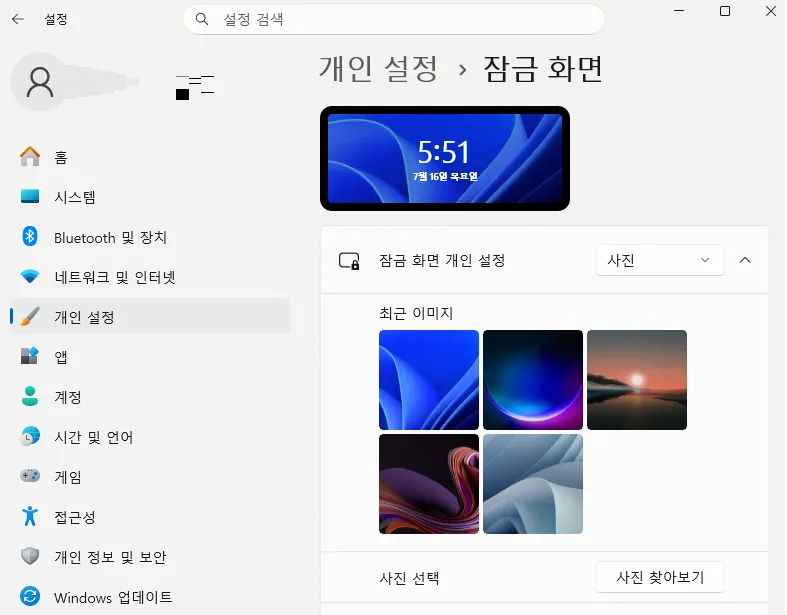
Windows 11 광고 끄는 방법 3. 잠금 화면 광고 끄기
3. 잠금 화면에서 재미있는 상식, 팁 등 가져오기 항목의 체크를 해제합니다.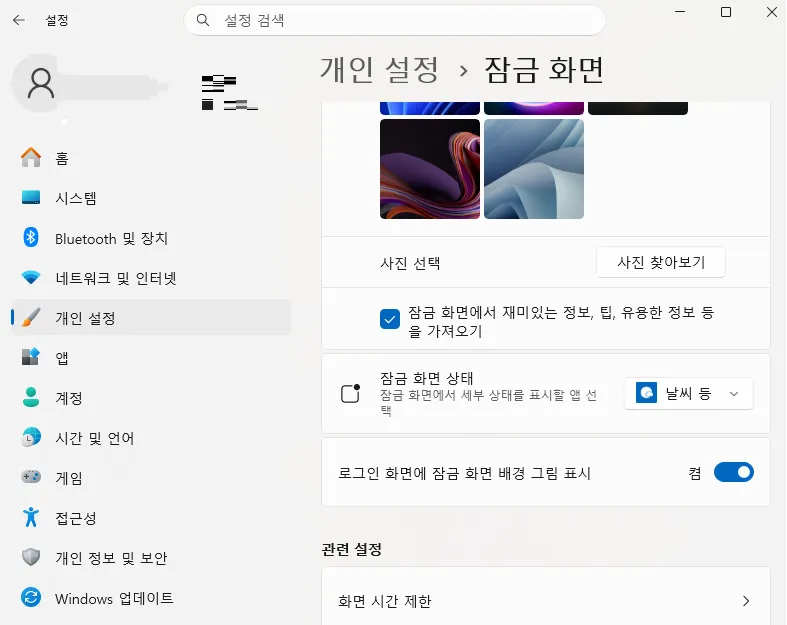
Windows 11 광고 끄는 방법 3. 잠금 화면 광고 끄기 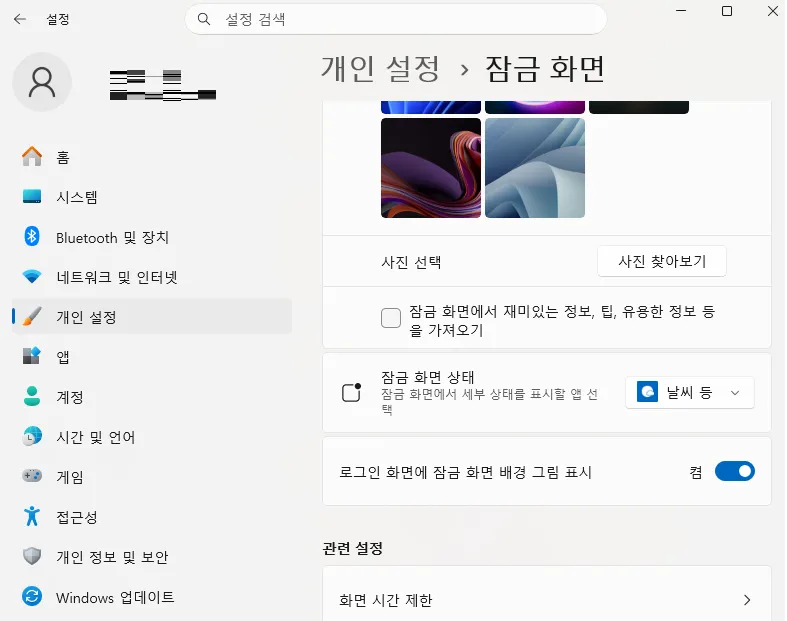
Windows 11 광고 끄는 방법 3. 잠금 화면 광고 끄기
4. 파일 탐색기 OneDrive 광고 끄기
파일 탐색기에서 OneDrive 광고를 차단합니다.
파일 탐색기 > … > 옵션
보기탭 > 동기화 공급자 알림 표시 > 선택 취소 > 확인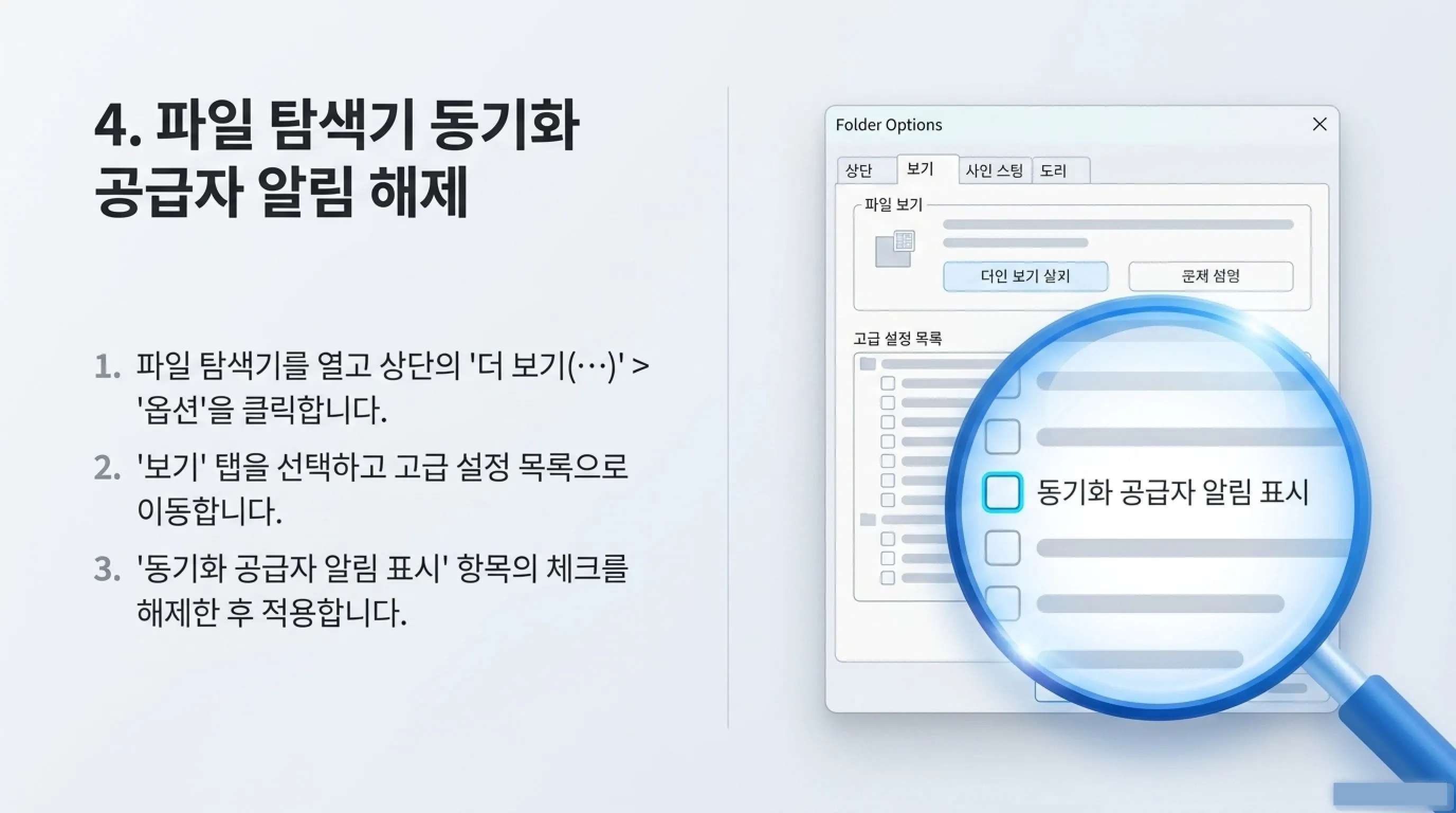
Windows 11 광고 끄는 방법 4. 파일 탐색기 OneDrive 광고 끄기
1. 파일 탐색기를 실행합니다.
Windows 11 광고 끄는 방법 4. 파일 탐색기 OneDrive 광고 끄기 2. 상단 … 아이콘 > 옵션을 클릭합니다.
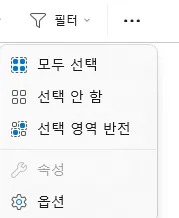
Windows 11 광고 끄는 방법 4. 파일 탐색기 OneDrive 광고 끄기 3. 보기 탭을 선택합니다.
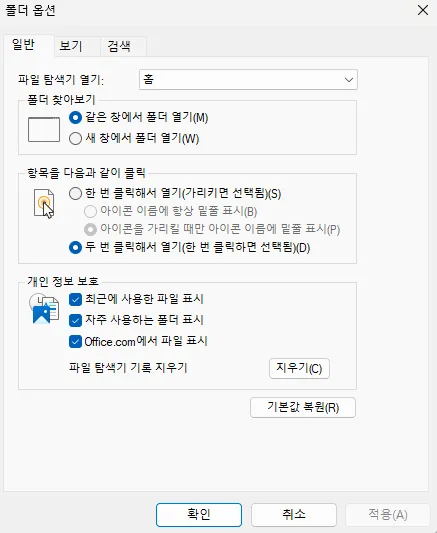
Windows 11 광고 끄는 방법 4. 파일 탐색기 OneDrive 광고 끄기
4. 목록에서 동기화 공급자 알림 표시 체크를 해제합니다.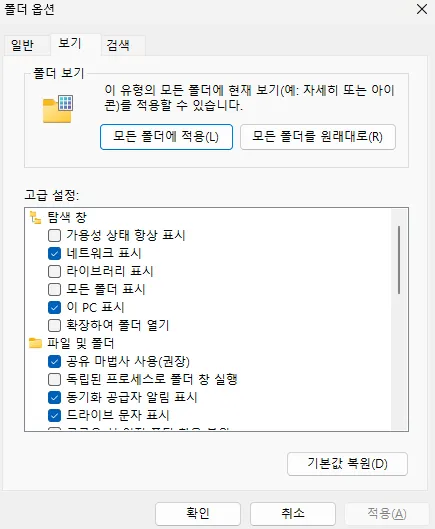
Windows 11 광고 끄는 방법 4. 파일 탐색기 OneDrive 광고 끄기
5. 확인을 클릭합니다.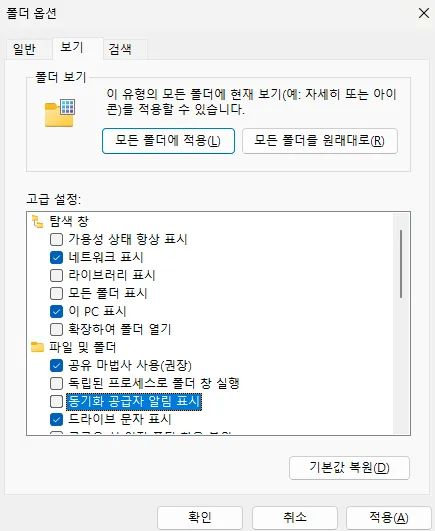
Windows 11 광고 끄는 방법 4. 파일 탐색기 OneDrive 광고 끄기
5. 개인화 데이터 끄기
설정 > 개인 정보 및 보안 > 권장 사항 및 제공
개인 설정 제안 > 끔
설정에 알림 표시 > 끔
설정의 권장 사항 및 제안 > 끔
광고 ID > 끔
설정 > 개인 정보 및 보안 > 진단 및 피드백
추가 진단 데이터 보내기 > 끔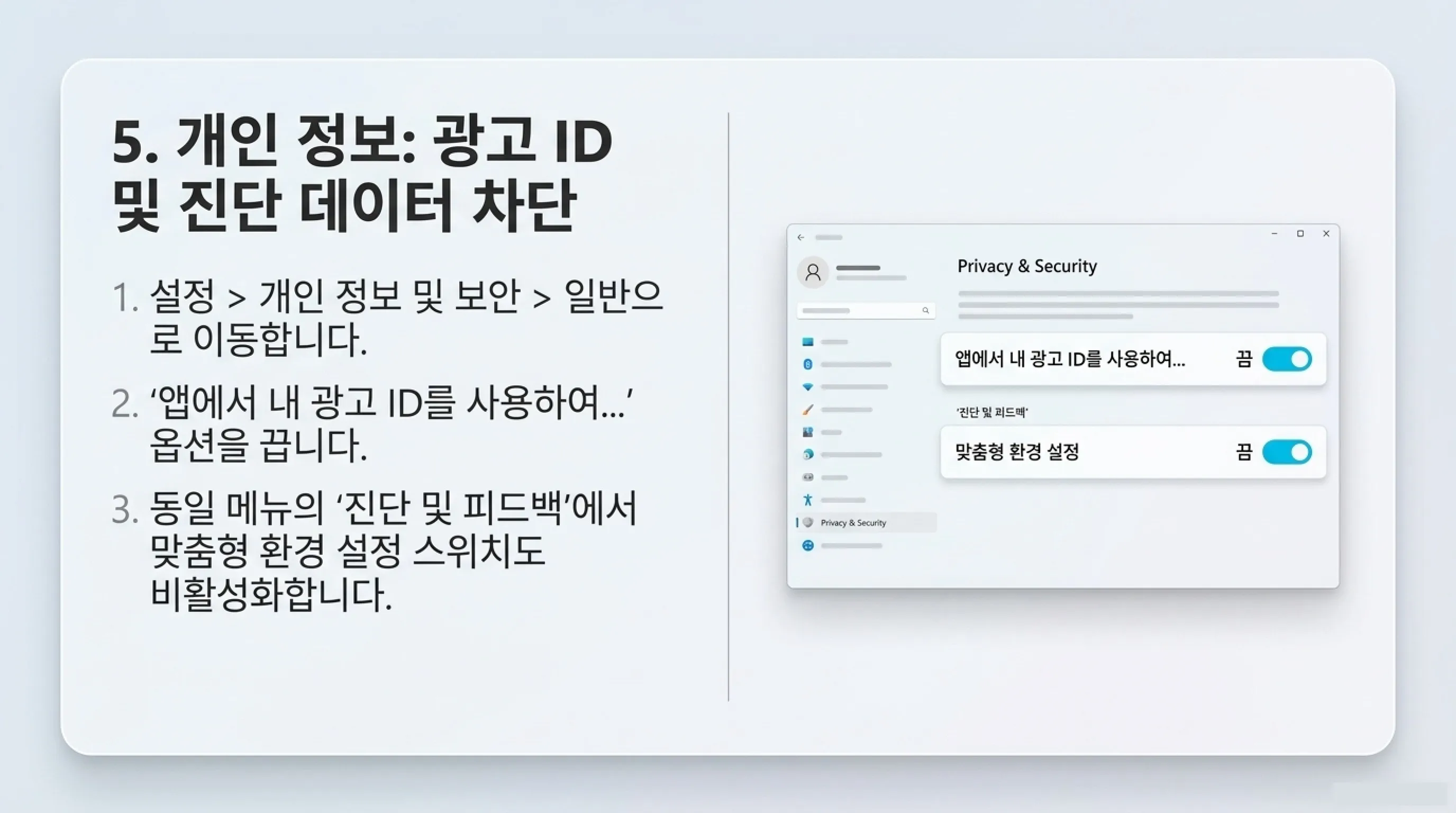
Windows 11 광고 끄는 방법 5. 개인화 데이터 끄기
1. 설정 > 개인 정보 및 보안으로 이동합니다.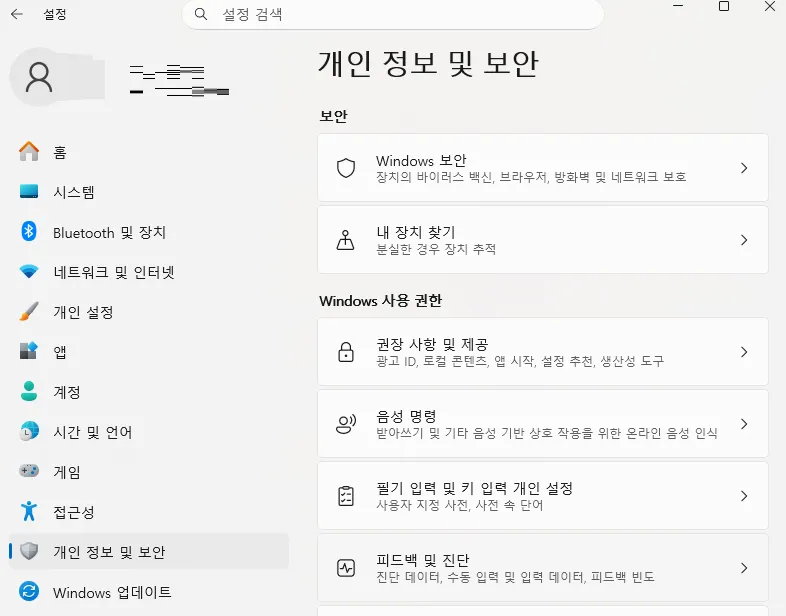
Windows 11 광고 끄는 방법 5. 개인화 데이터 끄기
2. 권장 사항 및 제공을 클릭합니다.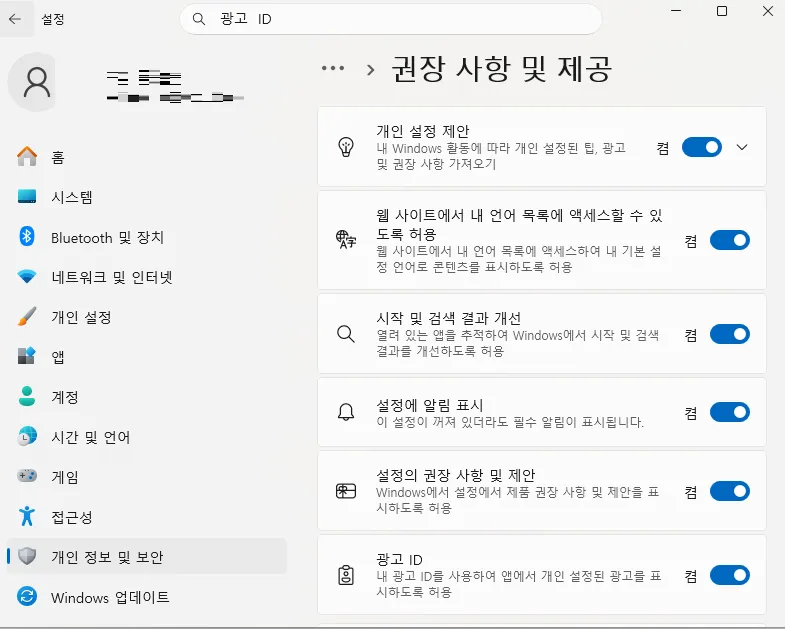
Windows 11 광고 끄는 방법 5. 개인화 데이터 끄기
3. 개인 설정 제안, 설정에 알림 표시, 설정의 권장 사항 및 제안, 광고 ID을 끕니다.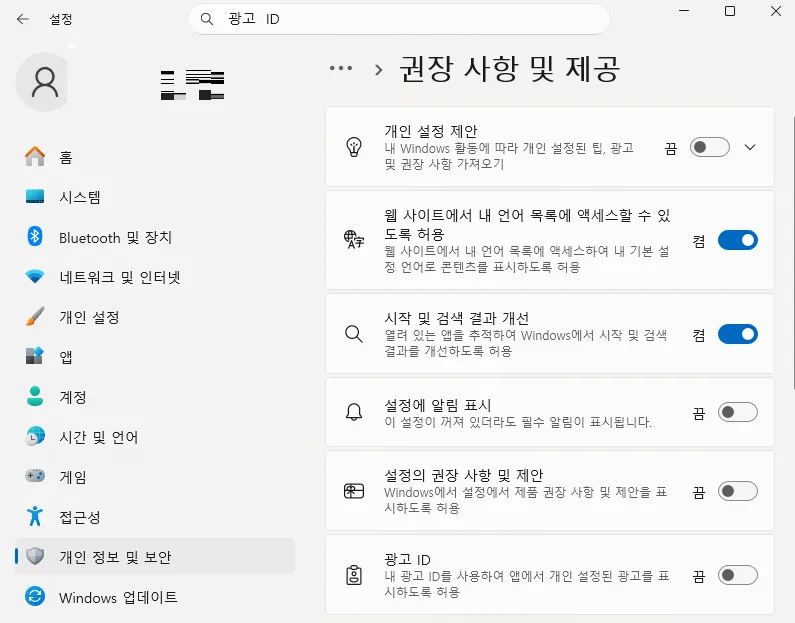
Windows 11 광고 끄는 방법 5. 개인화 데이터 끄기
4. 진단 및 피드백으로 이동합니다.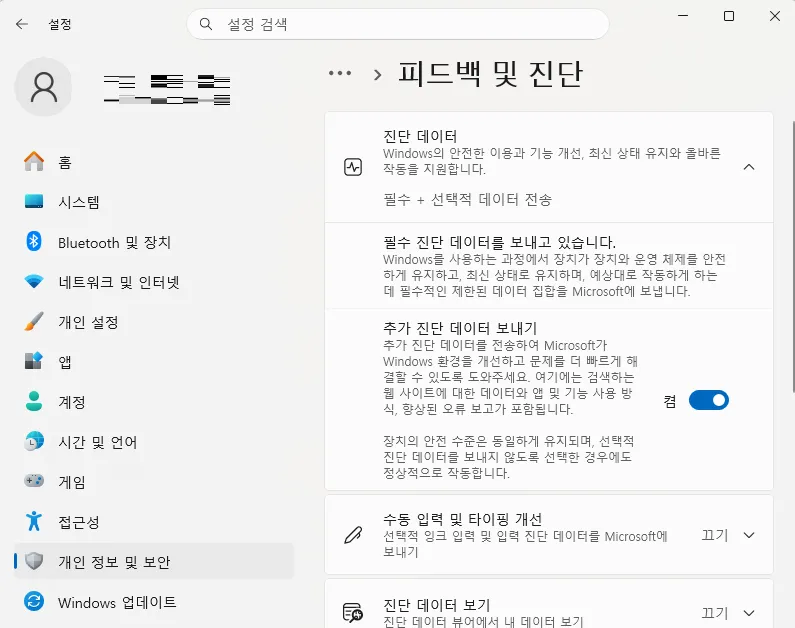
Windows 11 광고 끄는 방법 5. 개인화 데이터 끄기
5. 추가 진단 데이터 보내기를 끕니다.
Windows 11 광고 끄는 방법 5. 개인화 데이터 끄기
6. 작업 표시줄 위젯 끄기
작업 표시줄의 위젯 아이콘을 통해 뉴스나 관심사 기반 콘텐츠가 표시되는 것을 차단합니다.
설정 > 개인 설정 > 작업 표시줄로 이동합니다.
위젯 스위치 > 끔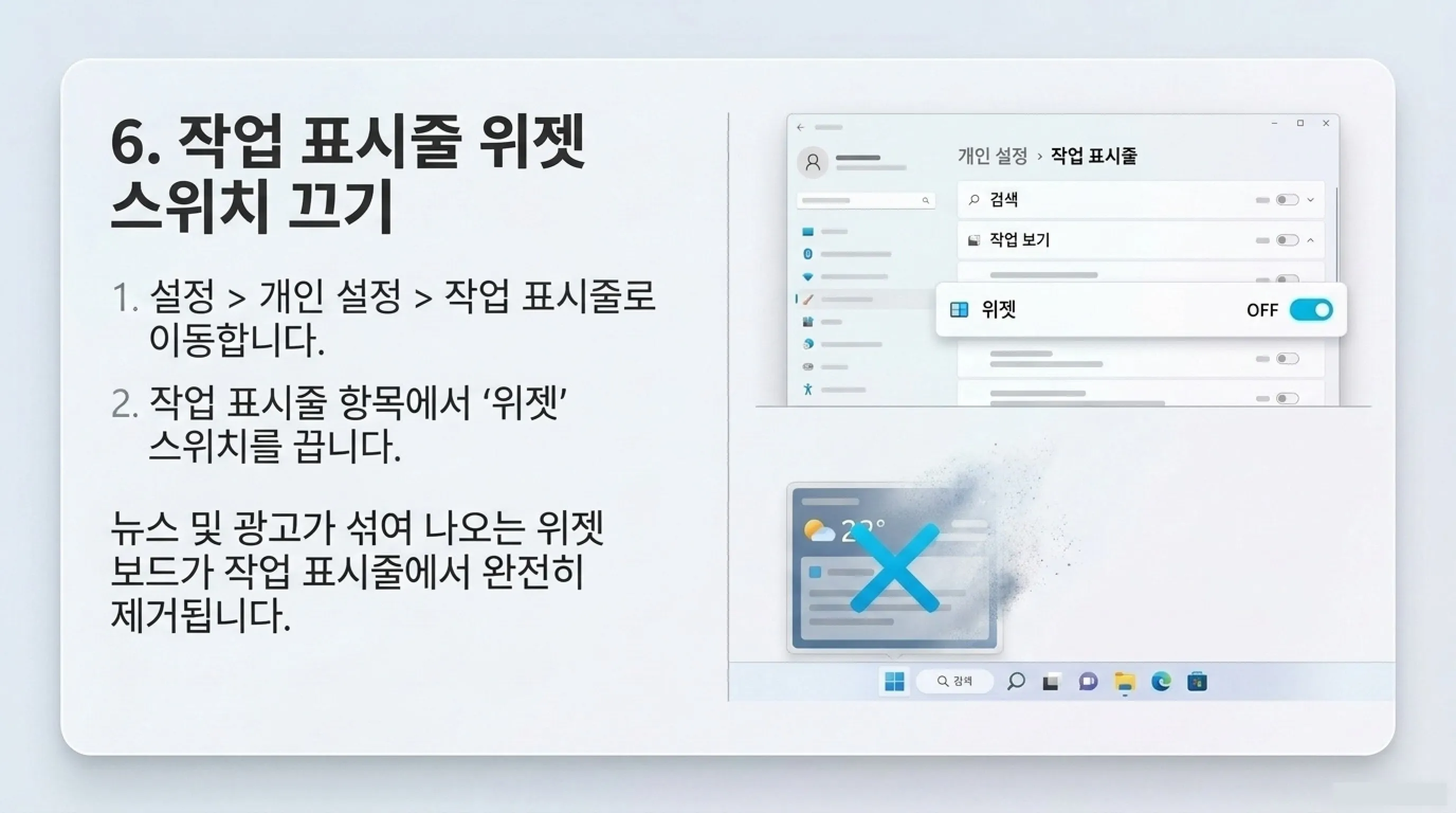
Windows 11 광고 끄는 방법 6. 작업 표시줄 위젯 끄기
1. 설정 > 개인 설정 > 작업 표시줄로 이동합니다.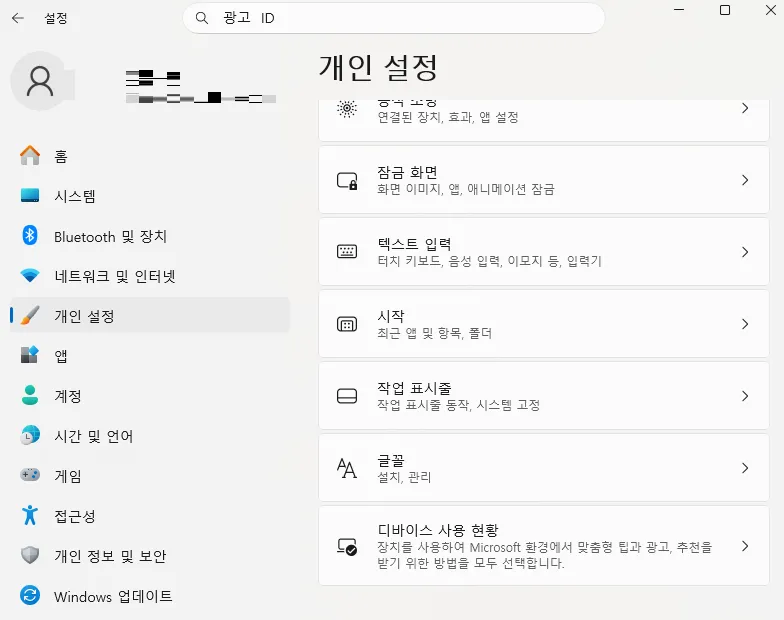
Windows 11 광고 끄는 방법 6. 작업 표시줄 위젯 끄기
2. widget 스위츠를 끔으로 변경합니다.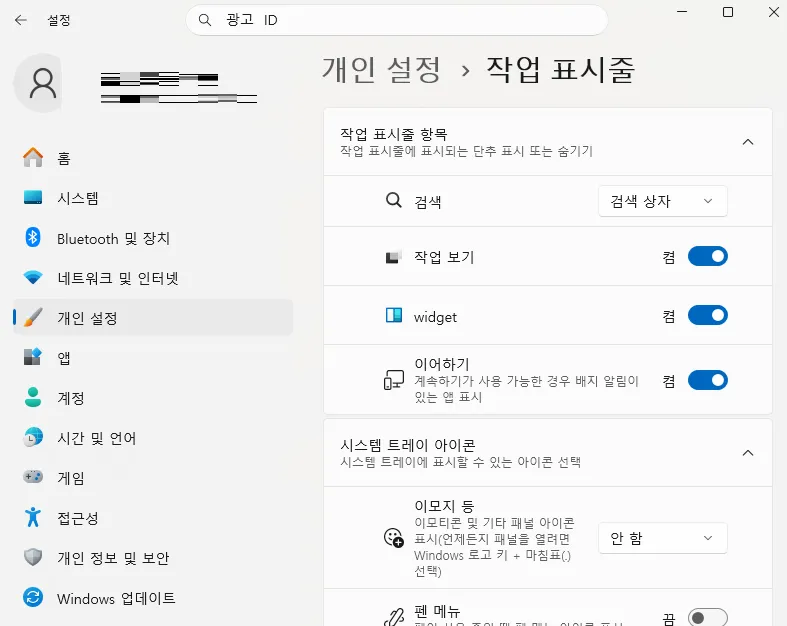
Windows 11 광고 끄는 방법 6. 작업 표시줄 위젯 끄기 
Windows 11 광고 끄는 방법 6. 작업 표시줄 위젯 끄기
Windows 11 최적화
[생활] - 윈도우 11 알면 유용하게 자주 사용하는 단축키 사용 방법
윈도우 11 알면 유용하게 자주 사용하는 단축키 사용 방법
윈도우 11 단축키를 익히면 마우스 의존도를 크게 줄여줍니다. 파일 탐색, 화면 캡처 등을 자주 쓰이므로 알고 있으면 도움이 됩니다.일부 단축키는 브라우저나 앱 기본 단축키와 충돌할 수 있습
blog.baobtree.com
[생활] - 윈도우 11 마우스 우클릭 메뉴 이전 버전 복구 및 설정 방법
윈도우 11 마우스 우클릭 메뉴 이전 버전 복구 및 설정 방법
윈도우 11로 업그레이드한 후 불편하다고 느끼는 기능 중 하나가 마우스 우클릭 메뉴입니다. 기존 윈도우에서는 자주 사용하는 메뉴가 바로 표시되었습니다. 윈도우 11에서는 인터페이스를 단순
blog.baobtree.com
[생활] - Windows 11 광고 끄는 방법 (추천 앱·알림·잠금 화면 광고 제거)
Windows 11 광고 끄는 방법 (추천 앱·알림·잠금 화면 광고 제거)
Windows 11에는 여러 곳에 광고성 콘텐츠가 포함되어 있습니다. 시작 메뉴, 잠금 화면, 알림, 파일 탐색기 등 모두 설정에서 끌 수 있습니다. 설정 후에도 광고가 계속 표시가 된다면 별도 프로그램
blog.baobtree.com
[생활] - Windows 11 저장 공간 확보 방법 (임시 파일·휴지통·저장 공간 센스)
Windows 11 저장 공간 확보 방법 (임시 파일·휴지통·저장 공간 센스)
Windows 11에서 저장 공간이 부족해지는 경우가 많습니다. 저장 공간이 부족하면 Windows 업데이트가 진행되지 않거나 프로그램 설치에 문제가 있을 수도 있습니다. 원인 대부분은 임시 파일, 휴지통
blog.baobtree.com
브라우저
[생활] - 엣지 브라우저 프로필 선택 바로가기 추가 방법
엣지 브라우저 프로필 선택 바로가기 추가 방법
크롬 브라우저에서 멀티 프로핑일 경우 실행하면 사용자 선택화면이 나옵니다. 엣지에서는 그런 기능이 지원하지 않습니다. 엣지에서 다른 프로필을 선택해서 실행하고자 하면 바로가기에서
blog.baobtree.com
[생활] - PC 크롬 웹브라우저 화면 분할 보기 Split View 설정 사용 방법
PC 크롬 웹브라우저 화면 분할 보기 Split View 설정 사용 방법
크롬 웹브라우저도 자체 실험 기능 활용으로 화면을 분할할 수 있습니다.하나의 크롬 창에서 2개의 웹사이트를 볼 수 있어서 편리합니다.설정에서 Split View를 검색해서 활성화로 선택한 후 크롬
blog.baobtree.com
[유튜브] - 다시 가볍게! 크롬 AI 모드 및 기능 끄는 방법
다시 가볍게! 크롬 AI 모드 및 기능 끄는 방법
최근 구글 크롬 브라우저에는 다양한 AI 기능이 추가되고 있습니다. 검색 보조 기능부터 AI 기반 추천 기능까지 점차 확대되는 추세입니다. Gemini Nano의 4GB 정도 되는 로컬 AI 가 자동 다운로드 되
blog.baobtree.com
[앱] - 파이어폭스 VPN 완전 정리 내장 무료 VPN vs Mozilla VPN 차이
파이어폭스 VPN 완전 정리 내장 무료 VPN vs Mozilla VPN 차이
Firefox 149 버전부터 무료 브라우저 내장 VPN이 추가되었습니다. 월 50GB 데이터 제한이 있으며 Mozilla 계정으로 로그인이 필요합니다. 현재는 초기 단계로 제한된 사용자에게만 제공됩니다.이 내장 V
blog.baobtree.com
[앱] - 파이어폭스 광고 차단 uBlock Origin 설치 및 설정 방법
파이어폭스 광고 차단 uBlock Origin 설치 및 설정 방법
파이어폭스에서 광고를 차단하는 방법이 있습니다. uBlock Origin을 설치하는 것입니다. 가볍고 강력하며 설정도 간단합니다. 그리고 완전 무료 오픈소스입니다. 설치 후 바로 작동합니다. uBlock Orig
blog.baobtree.com
파이어폭스 개인정보 보호 설정 방법
파이어폭스는 기본 개인정보 보호 기능이 활성화되어 있습니다. 설정에서 쿠키 추적, 핑거프린팅, 광고 추적기를 더 강하게 차단할 수 있습니다. 개인 정보 및 보안에서 엄격으로 설정하면 일부
blog.baobtree.com
ChatGPT
[생활] - AI 대화 데이터 모델 학습 끄기 설정 방법
AI 대화 데이터 모델 학습 끄기 설정 방법
AI 서비스에 가입하면 대화 데이터들은 기본적으로 AI 학습에 이용됩니다. 주요 AI 서비스 챗지피티, 클로드, 그록, 제미나이, 퍼플렉시티 등은 학습에 사용하지 않도록 차단하는 옵션을 제공합니
blog.baobtree.com
[생활] - ChatGPT 알면 유용하게 자주 사용하는 단축키 사용 방법
ChatGPT 알면 유용하게 자주 사용하는 단축키 사용 방법
ChatGPT를 사용할 때 알아두면 편리한 단축키가 있습니다. ChatGPT를 더 빠르고 효율적으로 쓰려면 단축키를 익히는 것이 좋습니다. ChatGPT 웹 버전의 화면 내에서 언제든지 단축키 전체 목록을 띄워
blog.baobtree.com
[생활] - ChatGPT 개인 맞춤 설정 사용 방법 (추천 프롬프트 5가지 포함)
ChatGPT 개인 맞춤 설정 사용 방법 (추천 프롬프트 5가지 포함)
ChatGPT를 사용하다 보면 매번 같은 설명을 해야 하는 경우가 있습니다. 답변 스타일을 지정하거나 글 작성 규칙을 알려주거나 특정 분야 전문가처럼 답변하도록 요청하는 경우입니다. 이럴 때 사
blog.baobtree.com
[생활] - ChatGPT 원하는 답변 얻는 프롬프트 작성 방법 예시 모음
ChatGPT 원하는 답변 얻는 프롬프트 작성 방법 예시 모음
ChatGPT는 질문을 어떻게 입력하느냐에 따라 답변의 품질이 달라집니다. 짧게 입력하거나 막연하게 입력하면 두루뭉술한 답변이 돌아옵니다. 몇 가지 규칙을 지키면 원하는 답변을 얻을 수 있습
blog.baobtree.com
[생활] - ChatGPT 프로젝트 지침 작성 방법 (효과적인 목표 설정 팁 포함)
ChatGPT 프로젝트 지침 작성 방법 (효과적인 목표 설정 팁 포함)
ChatGPT 프로젝트 기능을 활용하면 특정 주제나 업무에 특화된 AI 어시스턴트를 만들 수 있습니다. 이때 가장 중요한 것이 프로젝트 지침입니다. 지침을 잘 작성하면 AI가 일관되고 정확한 답변을
blog.baobtree.com
[생활] - Fable처럼 일하는 ChatGPT 프로젝트 지침 및 프롬프트 작성 방법
Fable처럼 일하는 ChatGPT 프로젝트 지침 및 프롬프트 작성 방법
Fable은 AI를 단순한 챗봇이 아니라 절차를 따르고 검증하며 결과를 관리하는 작업자로 활용합니다. 일반적인 AI 스타일이 지시한 대로 받아쓰는 조수라면 Fable 스타일은 목표만 던져주면 알아서
blog.baobtree.com
[생활] - ChatGPT로 인스타그램 캐러셀 30초 만에 만드는 방법
ChatGPT로 인스타그램 캐러셀 30초 만에 만드는 방법
캐러셀 콘텐츠는 카드뉴스 형태의 이미지입니다. 인스타그램 캐러셀은 한 번에 여러 장의 이미지를 공유할 수 있습니다. 직접 기획하고 문구를 정리하고 디자인하는 과정은 시간이 많이 걸립니
blog.baobtree.com
[생활] - ChatGPT로 나만의 미니미 캐릭터 만드는 방법
ChatGPT로 나만의 미니미 캐릭터 만드는 방법
ChatGPT 이미지 생성으로 나만의 캐릭터를 만들 수 있습니다. 프로필 사진으로 사용하거나 스티커, 굿즈 제작까지 활용 범위도 넓습니다. 특히 자신만의 스타일로 미니미 캐릭터를 만들 수 있습니
blog.baobtree.com
[생활] - ChatGPT로 이모티콘 스티커 만드는 방법
ChatGPT로 이모티콘 스티커 만드는 방법
ChatGPT를 활용해 다양한 이미지를 만들 수 있습니다. 직접 사용할 수 있는 이모티콘 제작도 쉽게 할 수 있습니다. 카카오톡 프로필, 메신저 스티커, SNS 꾸미기 등 활용 범위도 많습니다. 예전에는
blog.baobtree.com
[생활] - ChatGPT로 월드컵 중계 화면 스타일 이미지 만드는 방법
ChatGPT로 월드컵 중계 화면 스타일 이미지 만드는 방법
ChatGPT를 이용하면 월드컵 중계 화면처럼 생생한 스포츠 방송 스타일 이미지를 만들 수 있습니다. 이전에 유행햇던 KBO 야구 중계 화면처럼 가능합니다. 실제 중계 카메라에 잡힌 듯한 직캠 사진
blog.baobtree.com
[생활] - ChatGPT로 카카오톡·인스타그램 DM 대화창 만드는 방법
ChatGPT로 카카오톡·인스타그램 DM 대화창 만드는 방법
ChatGPT의 이미지 생성 기능을 활용하면 실제 메신저 화면처럼 대화창 이미지를 만들 수 있습니다. ChatGPT로 쉽게 만들 수 있습니다. 원하는 내용만 입력하면 실제 캡처처럼 만들 수 있습니다. 카카
blog.baobtree.com
[블로그] - ChatGPT로 블로그 썸네일 이미지 만드는 방법
ChatGPT로 블로그 썸네일 이미지 만드는 방법
블로그 글을 작성할 때 제목만큼 중요한 것이 썸네일입니다. ChatGPT만으로 블로그 썸네일을 쉽게 만들 수 있습니다. 텍스트만 잘 입력하면 원하는 스타일로 제작할 수 있습니다. 블로그 썸네일블
blog.baobtree.com
[유튜브] - ChatGPT로 유튜브 썸네일 이미지 만드는 방법
ChatGPT로 유튜브 썸네일 이미지 만드는 방법
유튜브 썸네일은 조회수를 결정하는 중요한 요소 중 하나입니다. ChatGPT의 이미지 생성 기능을 이용하면 썸네일을 빠르게 만들 수 있습니다. 프롬프트만 잘 작성하면 원하는 스타일의 썸네일을
blog.baobtree.com
[생활] - ChatGPT로 나만의 멋진 영화 포스터 만들기
ChatGPT로 나만의 멋진 영화 포스터 만들기
더보기ChatGPT로 멋진 포스터를 직접 만들 수 있습니다. 영화 포스터는 장르별로 스타일이 다릅니다. 주요 장르별 프롬프트를 포함해 작성합니다. 동일 프롬프트로 여러 번 재생성한 후 가장 적합
blog.baobtree.com
[생활] - ChatGPT로 웹툰 스타일 캐릭터 이미지 만드는 방법
ChatGPT로 웹툰 스타일 캐릭터 이미지 만드는 방법
ChatGPT의 이미지 생성을 이용하면 웹툰 스타일의 캐릭터 이미지를 직접 만들 수 있습니다. 사진을 첨부하면 얼굴 특징을 유지한 웹툰 캐릭터 생성도 가능합니다. 스타일, 조명, 배경, 표정을 구체
blog.baobtree.com
[생활] - ChatGPT로 증명사진 스타일 이미지 만드는 방법
ChatGPT로 증명사진 스타일 이미지 만드는 방법
ChatGPT의 이미지 생성 기능을 활용하면 증명사진 스타일의 이미지를 만들 수 있습니다. 그러나 여권, 비자, 공공기관 서류 등 공식 용도로는 사용할 수 없습니다. SNS 프로필, 개인 블로그 등 비공
blog.baobtree.com
OTT 검색
OTT를 종합 검색 및 종료 예정작을 검색할 수 있습니다.
[생활] - 넷플릭스 티빙 웨이브 쿠팡플레이 왓챠 OTT 종료 예정 확인 조회 방법넷플릭스 티빙 웨이브 쿠팡플레이 왓챠 OTT 종료 예정 확인 조회 방법
콘텐츠 라이선스 계약 기간 만료로 인해 종료 예정작을 알골 싶을 경우가 있습니다. 보통 넷플릭스는 앱 내 작품 페이지에서 넷플릭스에서 시청할 수 있는 마지막 날짜를 확인할 수 있습니다.
blog.baobtree.com
[생활] - 영화 드라마 예능 OTT 검색 JustWatch Kinolights 사용 방법
영화 드라마 예능 OTT 검색 JustWatch Kinolights 사용 방법
지금 보고 싶은 영상 어디에서 보나라고 생각할 때가 있습니다.넷플릭스, 디즈니+ 등 여러 OTT 플랫폼에서 제공하는 영화와 드라마를 통합적으로 검색결과를 보여주는 사이트가 있습니다.JustWatch
blog.baobtree.com
[생활] - 넷플릭스 카테고리 코드 총정리 (장르별 숨은 콘텐츠 찾는 방법)
넷플릭스 카테고리 코드 총정리 (장르별 숨은 콘텐츠 찾는 방법)
넷플릭스에는 영화와 드라마가 수천 편 이상 등록되어 있습니다. 홈 화면에서는 추천 알고리즘 때문에 원하는 장르를 찾기 어려운 경우가 많습니다. 넷플릭스는 장르별로 고유한 번호를 가지고
blog.baobtree.com
[생활] - 지역 제한 해외 넷플릭스 Asus VPN Fusion 공유기 설정 사용
지역 제한 해외 넷플릭스 Asus VPN Fusion 공유기 설정 사용
넷플릭스에서는 지역제한으로 보지 못하는 콘텐츠가 있습니다.Asus 공유기의 VPN Fusion 기능을 활용하면 해외 넷플릭스 지역 제한을 우회할 수 있습니다. VPN Fusion은 기기별로 VPN 연결을 다르게 설
blog.baobtree.com
유용한 사용법
[생활] - 페이스북 지난 게시물 전체 공개 대상 일괄 변경 사용 방법
페이스북 지난 게시물 전체 공개 대상 일괄 변경 사용 방법
페이스북에서 쓴 게시물의 공개 대상을 일괄적으로 바꿀 수 있습니다.지난 게시물 제한 기능을 사용하면 전체 공개 대상을 일괄 변경 설정할 수 있습니다.이 기능은 게시물들을 한 번에 제한할
blog.baobtree.com
쿠팡 다른 명의 카드로 결제 사용 방법
쿠팡에서는 본인 명의 카드만 영구 등록할 수 있지만 가족이나 배우자 등의 다른 명의 카드로도 1회성 결제로 사용할 수 있습니다. 주문 페이지에서 결제 수단 변경에서 다른 명의 카드 선택해
blog.baobtree.com
[생활] - 안드로이드 개발자 옵션 활성화 해제 설정 사용 방법
안드로이드 개발자 옵션 활성화 해제 설정 사용 방법
개발자 옵션은 일반 설정에서 불가능한 세부 제어를 위해 활성화합니다.무음 설정이나 애니메이션 속도 조절 등을 변경할 수 있습니다.안드로이드 설정에서 휴대전화 정보로 들어가서 빌드번
blog.baobtree.com
안드로이드 앱 광고 차단 설정 사용 방법
안드로이드 앱 광고를 차단하는 방법에는 크게 2 가지가 있습니다.광고 차단 앱을 사용하거나 프라이빗 DNS를 설정하는 것으로 가능합니다.아래의 설정 방법은 광고 차단 앱을 사용하지 않고 프
blog.baobtree.com
아이폰 앱 광고 차단 설정 사용 방법
아이폰에서 앱 광고를 차단하려면 Safari 브라우저의 콘텐츠 차단기 기능을 활용하거나광고 차단 앱 ( 1Blocker, AdGuard 등 )을 설치해야 합니다.DNS 설정을 통해 광고를 차단할 수도 있습니다. AdGuard DN
blog.baobtree.com
유용한 사이트
[생활] - 해외 자급제폰 알뜰폰 단말기 등록 및 사용 가능 여부 조회 방법
해외 자급제폰 알뜰폰 단말기 등록 및 사용 가능 여부 조회 방법
자급제폰을 쓰는 이유가 약정 및 위약금이 없고 요금제가 싼 알뜰폰 요금에를 가입하기 위함입니다.간혹 해외에서 구매한 폰으로 유심을 넣었는데 인식이 안 되는 경우가 있습니다.일부 단말기
blog.baobtree.com
[정책] - 가입한 사이트 일괄 탈퇴 개인정보포털 사용
가입한 사이트 일괄 탈퇴 개인정보포털 사용
개인정보 포털 ( 구 e프라이버시 클린서비스 )는 개인정보보호위원회에서 운영합니다. 서비스를 이용하면 가입한 웹사이트들을 조회하고, 회원탈퇴를 할 수 있습니다. 본인확인 기반으로 가입
blog.baobtree.com
[생활] - 스팸전화 차단 설정 방법 (두낫콜 + 금융·인터넷·TV·여론조사)
스팸전화 차단 설정 방법 (두낫콜 + 금융·인터넷·TV·여론조사)
일반 전화로 스팸 전화가 계속 걸려올 경우 차단하려면 서비스에 등록해야 합니다.우선 사용하는 통신사에 차단을 요청합니다.그리고 정부에서 운영하는 두낫콜에 등록해야 합니다.두낫콜을
blog.baobtree.com
[생활] - 무료 가입 없이 온라인 전자 도장 생성 사이트 설정 방법
무료 가입 없이 온라인 전자 도장 생성 사이트 설정 방법
로그인 없이 온라인 전자 도장 생성 사이트를 이용해 인감 스타일의 PNG 도장을 다운로드할 수 있습니다.별도의 회원가입이나 절차 없이 간단히 설정하고 활용할 수 있는 사이트를 중심으로 정
blog.baobtree.com
[생활] - 추억의 무료 웹 고전 도스 게임 무설치 사이트 이용 방법
추억의 무료 웹 고전 도스 게임 무설치 사이트 이용 방법
별도의 설치 과정 없이 사이트에서 바로 플레이 가능합니다. PC, 노트북, 스마트폰에서도 사용 가능합니다. 가입도 필요 없이 고전 게임을 무료로 즐길 수 있습니다. 사이트사이트URL게임 수설치
blog.baobtree.com
무료 프로그램
[앱] - 무료 PC 파일 검색 Everything 설치 사용 방법
무료 PC 파일 검색 Everything 설치 사용 방법
찾고자 하는 파일 하드디스크 어디에 있는지 알고 싶을 때 필요한 프로그램이 Everything입니다. 윈도우 기본 검색보다 훨씬 좋은 PC 필수 프로그램입니다. PC 내의 파일을 단 몇 초 만에 찾아줍니다
blog.baobtree.com
[앱] - 무료 광고 제거 안드로이드 TV 유튜브 앱 SmartTube 설치 사용 방법
무료 광고 제거 안드로이드 TV 유튜브 앱 SmartTube 설치 사용 방법
TV에서 광고 없이 유튜브를 보려면 앱을 설치해야 합니다.SmartTube는 안드로이드 TV에서 설치할 수 있는 앱입니다.삼성 TV나 LG TV 같은 안드로이드가 아닌 곳에서는 작동하지 않습니다.Downloader by AFT
blog.baobtree.com
[앱] - 크롬 확장 프로그램 HWP 뷰어 에디터 rhwp 설치 사용 방법
크롬 확장 프로그램 HWP 뷰어 에디터 rhwp 설치 사용 방법
한글 파일을 열기 위해서는 한글 프로그램을 설치해야 했습니다. 크롬 브라우저에서 HWP 파일을 편집할 수 있는 오픈소스 프로젝트가 나왔습니다. 개발자 Edward Kim님이 공개한 rHWP입니다. 무료로
blog.baobtree.com
[앱] - AI 자료 요약 마인드맵 XMind 사용 방법
AI 자료 요약 마인드맵 XMind 사용 방법
복잡한 정보를 시각적으로 정리해 주는 도구가 마인드맵입니다.마인드맵은 블로그 기획, 프로젝트 설계, 공부 등 모든 분야에 적용 가능합니다.단순히 적는 것보다 가지를 뻗어나가는 나무처럼
blog.baobtree.com
[앱] - 무료 파일 공유 전송 아이폰 안드로이드 맥 PC 리눅스 LANDrop 설치 사용 방법
무료 파일 공유 전송 아이폰 안드로이드 맥 PC 리눅스 LANDrop 설치 사용 방법
LANDrop은 아이폰의 에어드롭처럼 동일한 와이파이 환경에 있는 기기끼리 파일 전송이 가능한 앱입니다. 무료로 안드로이드, 아이폰, 맥, PC, 리눅스 운영체제에 상관없이 무선 파일 전송이 됩니다
blog.baobtree.com
[앱] - 무료 PC 이미지 압축 iPress 무설치 사용 방법
무료 PC 이미지 압축 iPress 무설치 사용 방법
블로그에 올릴 사진을 폴더 단위로 압축하는 프로그램이 iPress입니다. 구라제거기 만든 제작자가 만든 프로그램입니다. JPEG, PNG 등 다양한 이미지를 원본 손실 없이 줄여줍니다. 이미지 압축을
blog.baobtree.com
[앱] - 무료 PC MAC IOS 안드로이드 웹 PDF 편집 프로그램 PDFGear 설치 사용 방법
무료 PC MAC IOS 안드로이드 웹 PDF 편집 프로그램 PDFGear 설치 사용 방법
PDFGear는 무료 PDF 편집 및 관리 도구입니다.Windows , Mac , Android , iOS , 웹에서 사용할 수 있습니다.AI 기술을 활용해 PDF 작업을 할 수 있습니다.워터마크나 페이지 제한 없이 모든 기능을 무료로 사용
blog.baobtree.com
[앱] - 무료 PC 폴더 용량 확인 TreeSize 설치 사용 방법
무료 PC 폴더 용량 확인 TreeSize 설치 사용 방법
TreeSize는 PC에서 폴더별로 용량을 바로 확인할 수 있는 무료 프로그램입니다.무료 사용 가능한 프로그램은 네트워크 지원은 하지 않습니다.설치하지 않는 압축 파일로도 제공이 됩니다.MS 스토어
blog.baobtree.com
[앱] - 무료 PC 화면 녹화 프로그램 OBS Studio 설정 사용 방법
무료 PC 화면 녹화 프로그램 OBS Studio 설정 사용 방법
PC 화면을 녹화해야 할 때 무료로 사용 가능한 프로그램이 OBS Studio입니다. OBS Studio는 고품질 녹화와 방송이 가능합니다.스트리밍을 지원해서 바로 방송할 수 있습니다. 시간제한이 없고 광고나
blog.baobtree.com
[앱] - 무료 안드로이드 위치 조작 앱 Fake GPS 설치 사용 방법
무료 안드로이드 위치 조작 앱 Fake GPS 설치 사용 방법
위치 기반 게임이나 지역 제한 콘텐츠 등을 사용하기 위해서 위치 조작이 필요합니다.기본적으로 위치 조작은 운영체제에서 제공하는 기능이 아닙니다.안드로이드에서 가상으로 위치 조작을
blog.baobtree.com
[앱] - PC 아이폰 GPS 위치 조작 3uTools 설치 사용 방법
PC 아이폰 GPS 위치 조작 3uTools 설치 사용 방법
아이폰에서 위치 조작을 하려면 앱 설치로만 가능하지 않습니다.PC나 맥에서 프로그램을 설치해야 합니다.3uTool는 PC에 설치해서 아이폰을 연결하고 위치 조작을 할 수 있습니다.그리고 아이폰은
blog.baobtree.com
[앱] - 무료 PC 유튜브 재생 목록 다운로드 무설치 사용 방법
무료 PC 유튜브 재생 목록 다운로드 무설치 사용 방법
간단하고 PC에서 설치할 필요도 없이 가벼운 프로그램이고 오픈소스입니다.유튜브 재생목록을 한꺼번에 다운로드도 됩니다.단 FFmpeg 파일은 포함되어 있지 않아서 따로 다운로드하여야 합니다.
blog.baobtree.com
[앱] - 무료 PC 유튜브 광고 제거 영상 다운 유플레이어 설치 사용 방법
무료 PC 유튜브 광고 제거 영상 다운 유플레이어 설치 사용 방법
유튜브를 광고 없이 보는 것은 여러 가지 방법이 있습니다.크롬 확장 프로그램 설치나 광고 제거 소프트웨어 설치 등이 있습니다.PC에서 설치하는 프로그램으로도 있는데 그중 하나가 유플레이
blog.baobtree.com
[앱] - 무설치 초경량 PDF 뷰어 SumatraPDF 다운로드 및 사용 방법
무설치 초경량 PDF 뷰어 SumatraPDF 다운로드 및 사용 방법
PDF 파일을 열 때 무겁고 느린 프로그램 때문에 답답할 때가 있습니다. 간단히 문서만 확인할 때는 가벼운 뷰어가 더 편합니다. 초경량 PDF 뷰어 SumatraPDF입니다. 설치 없이 바로 실행할 수 있고 속
blog.baobtree.com
[앱] - 스마트폰을 PC 웹캠으로 DroidCam 다운로드 및 무선 연결 사용 방법
스마트폰을 PC 웹캠으로 DroidCam 다운로드 및 무선 연결 사용 방법
ZOOM 수업이나 화상 회의 등이 있을 때 웹캠이 없으면 난감합니다. 스마트폰 카메라를 웹캠처럼 사용할 수 있습니다. DroidCam은 스마트폰을 PC의 웹캠으로 연결해 줍니다. 무료 버전으로 와이파이
blog.baobtree.com
[앱] - MKV MP4 변환 방법 샤나인코더 다운로드 및 고화질 인코딩 설정
MKV MP4 변환 방법 샤나인코더 다운로드 및 고화질 인코딩 설정
MKV는 고화질 영상과 다중 오디오 그리고 여러 자막 트랙을 모두 담을 수 있는 동영상 포맷입니다. MKV 파일은 화질과 음질을 유지하기 좋은 동영상 형식입니다. 그러나 일부 스마트폰, TV, 편집 프
blog.baobtree.com
구글 어스 안드로이드 설치 및 사용 방법
구글 어스는 지구를 3D로 탐험할 수 있는 유용한 앱입니다. PC에서는 웹으로도 사용가능하지만 모바일에서도 사용할 수 있습니다. 그러나 한국 구글 플레이에서 다운로드가 제한되어 있습니다.
blog.baobtree.com
[앱] - WizTree 디스크 용량 분석 방법 (대용량 파일 시각적 정리)
WizTree 디스크 용량 분석 방법 (대용량 파일 시각적 정리)
하드 드라이브 용량이 줄어들고 있는데 어디가 문제인지 모를 때 답답합니다. WizTree를 이용하면 드라이브 전체를 스캔합니다. 그리고 가장 많은 공간을 차지하는 파일을 시각적으로 보여줍니다
blog.baobtree.com
https://blog.baobtree.com/entry/Cloudflare-WARP-설치-및-사용-방법-무료-보안-네트워크-설정
Cloudflare WARP 설치 및 사용 방법 (무료 보안 네트워크 설정)
공공 와이파이나 카페, 공항 등에서 인터넷을 사용할 때 보안이 걱정됩니다. Cloudflare WARP는 복잡한 설정 없이 연결을 조금 더 안전하게 보호합니다. 단말기와 인터넷 사이의 연결을 암호화하여
blog.baobtree.com
요약
1. 시작 메뉴 : 개인 설정 > 시작 > 팁, 바로 가기, 새 앱 등에 대한 권장 사항 표시 > 비활성화
2. 알림 팝업 : 시스템 > 알림 > 추가 설정 > 추천 > 체크 해제
3. 잠금 화면 : 개인 설정 > 잠금 화면 > Windows 추천 > 사진 변경
4. 파일 탐색기 : 탐색기 옵션 > 보기 > 동기화 공급자 알림 표시 > 해제
5. 개인화 데이터 : 개인 정보 및 보안 > 진단 및 피드백 > 추가 진단 데이터 보내기 > 끔
6. 개인화 데이터 : 개인 정보 및 보안 > 권장 사항 및 제공 > 개인 설정 제안, 설정에 알림 표시, 설정의 권장 사항 및 제안, 광고 ID > 끔
7. 작업 표시줄 : 개인 설정 > 작업 표시줄 > 위젯 > 끔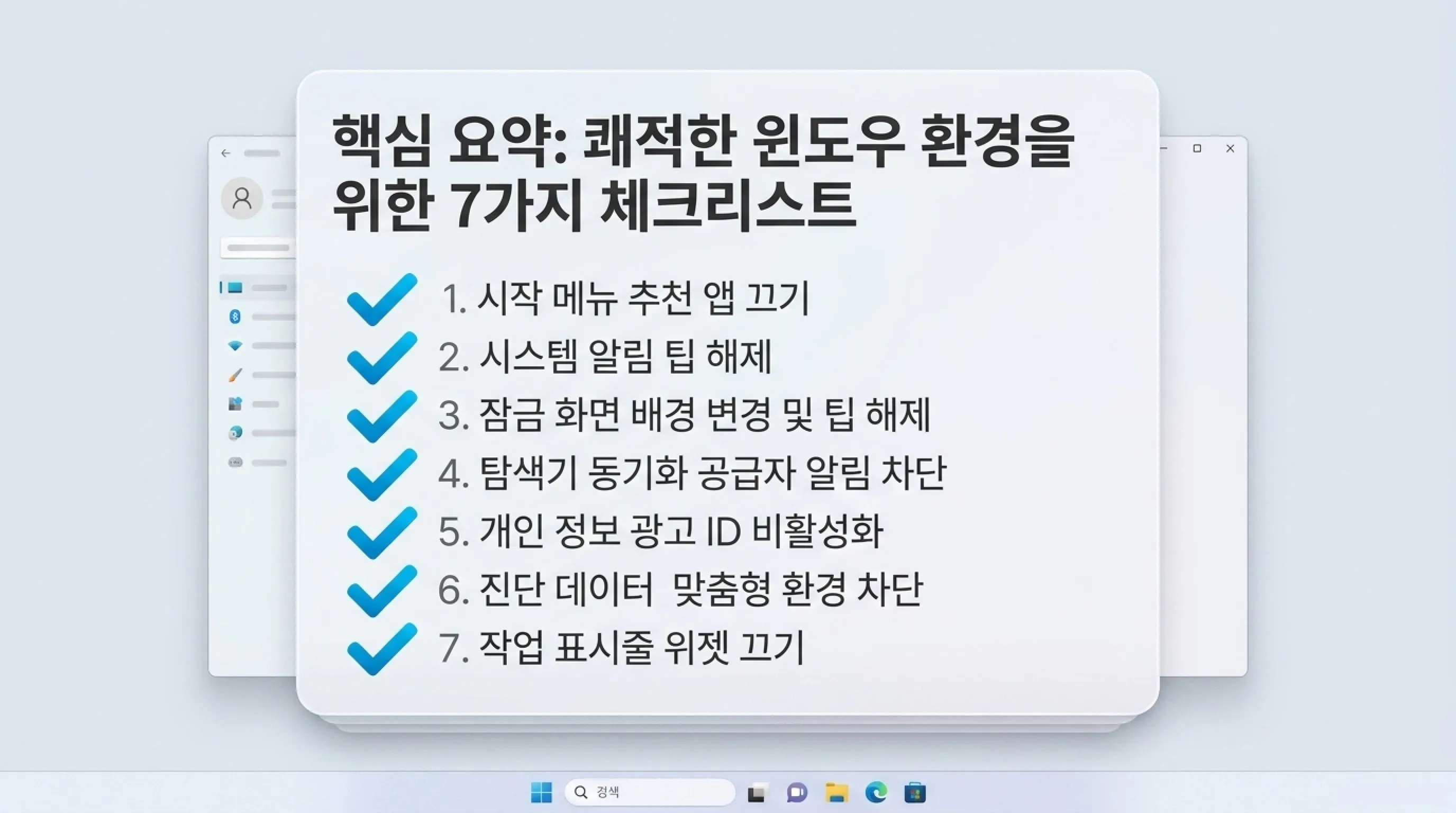
Windows 11 광고 끄는 방법 (추천 앱·알림·잠금 화면 광고 제거) 반응형'생활' 카테고리의 다른 글
Windows 11 저장 공간 확보 방법 (임시 파일·휴지통·저장 공간 센스) (0) 2026.07.18 Windows 11 속도 빠르게 하는 방법 (자동 실행·백그라운드 앱 완전 차단) (0) 2026.07.17 ChatGPT로 증명사진 스타일 이미지 만드는 방법 (0) 2026.07.09 넷플릭스 카테고리 코드 총정리 (장르별 숨은 콘텐츠 찾는 방법) (1) 2026.07.07 ChatGPT로 웹툰 스타일 캐릭터 이미지 만드는 방법 (0) 2026.07.06